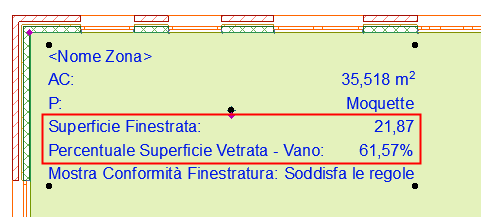
Esempio 7: Visualizzare dati di Conformità Normativa per un Elemento
Data una norma per cui un'area di zona deve includere il 40% di superficie vetrata, calcolare l'area vetrata di una data Zona e visualizzarla nel Timbro Zona.
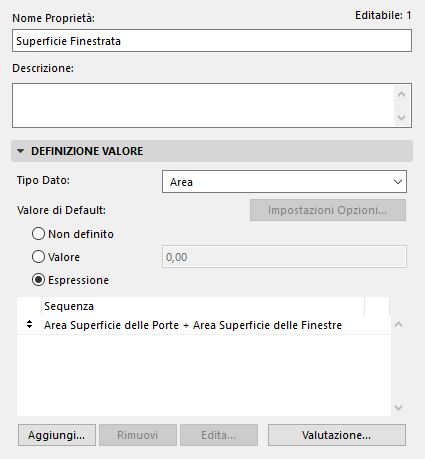
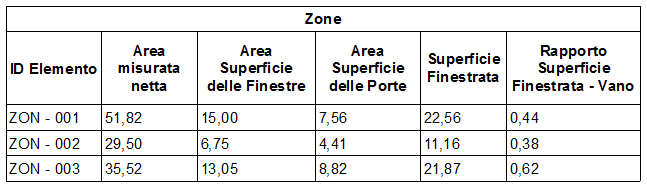
- Creare una proprietà (“Superficie Finestrata”) che mostri la superficie vetrata totale (porta più finestra). Qui vengono sommati assieme due proprietà elemento esistenti.
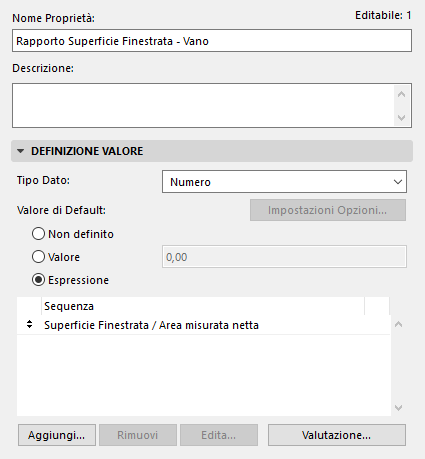
- Creare un'altra proprietà (“Rapporto Superficie Finestrata - Vano”) che mostri il rapporto tra la superficie vetrata e l'Area misurata netta della zona.
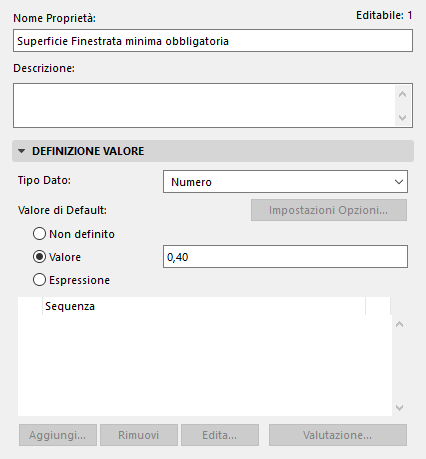
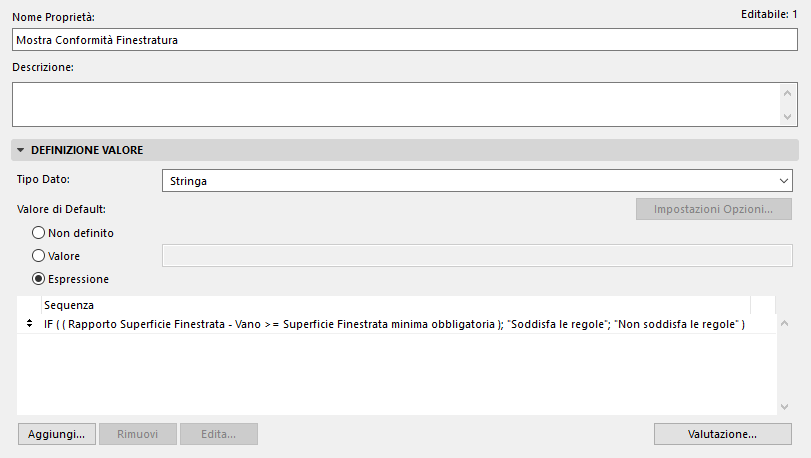
- Creare un'altra proprietà (“Superficie Finestrata minima obbligatoria”) che definisca la norma della superficie vetrata (40%). Questo è un valore fisso (non un'espressione).
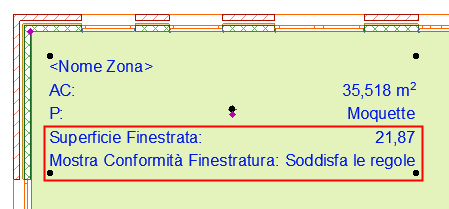
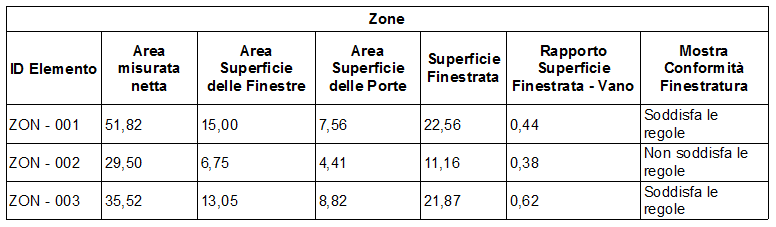
- Creare un'altra proprietà (“Mostra Conformità Finestratura”) che restituisca una tra due possibili stringhe per ciascuna zona: soddisfa/non soddisfa la norma della superficie vetrata minima.
- Aggiungere il testo di questa proprietà (“Mostra Conformità Finestratura”) al Timbro Zona.
- È inoltre possibile creare e visualizzare un'altra proprietà: Percentuale Superficie Vetrata - Vano. Il valore risultante sarà una stringa che include il simbolo della percentuale.
In questa nuova espressione:
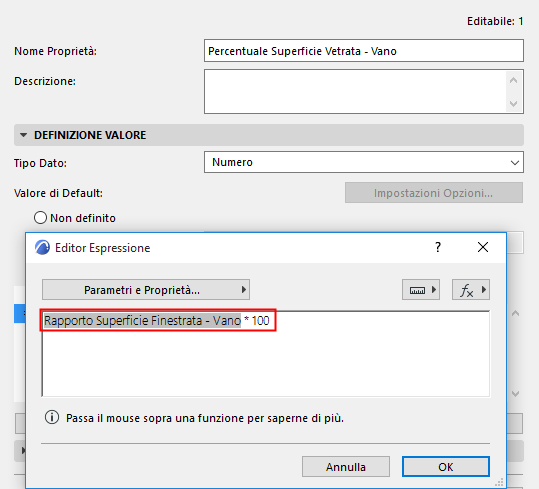
- Cominciare con la proprietà “Rapporto Superficie Finestrata - Vano”. Questa proprietà esprime il numero risultante come decimale (con tipo dati di numero). Per convertire questo decimale in percentuale, moltiplicarlo per 100:
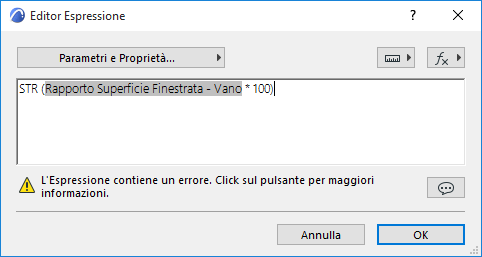
- Ora convertire questo valore di tipo numero in una stringa, utilizzando la funzione STR:
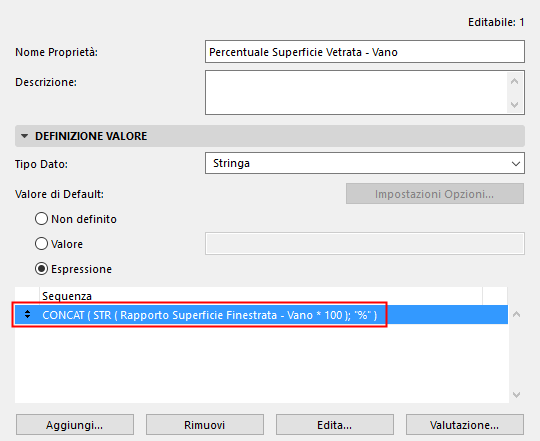
- Modificare il tipo dato della proprietà in Stringa.
- Infine, usare CONCAT per unire questa stringa ad un'altra stringa (la seconda stringa è il segno di percentuale, che si deve mettere tra virgolette):
Vedere
Converti in stringa [STR]eConcatena stringhe [CONCAT]per informazioni sugli argomenti e tipi dato di queste funzioni. - Aggiungere questa proprietà al Timbro Zona