Assegnazioni di componenti
Per ciascun componente, assegnare il suo Livello di Dettaglio (LoD) utilizzando il menu di scelta rapida Tipo Componente della palette LPM. Ciascun tipo rappresenta una rappresentazione 2D o 3D a un particolare Livello di Dettaglio:
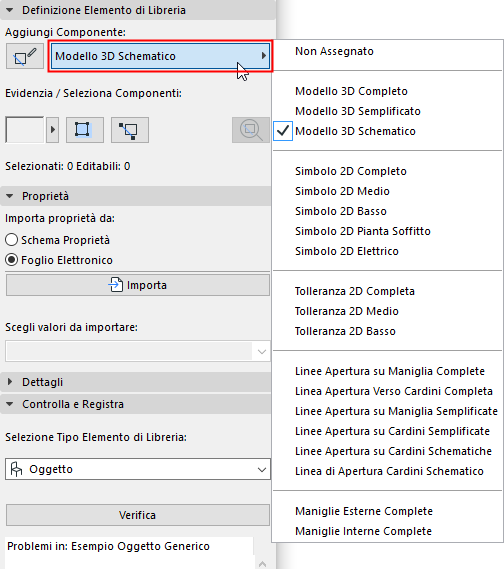
Vedere anche Evidenziare componenti per tipo.
Una volta salvato e posizionato l'Elemento di Libreria, queste rappresentazioni dei LoD assegnate possono essere controllate per ciascuna istanza posizionata, sia dalla finestra di dialogo Impostazioni, sia dalle Opzioni Vista Modello di Archicad.
È possibile saltare la definizione del LoD di alcuni componenti; questi componenti hanno una definizione di "Non assegnato". (Quando si controlla l'Elemento di Libreria, viene visualizzato un avviso di componenti non assegnati, ma è comunque possibile salvarlo.) Una volta posizionati, tali Elementi di Libreria utilizzeranno solo la rappresentazione definita. Tuttavia, questa pratica non è consigliata in quanto può portare a rappresentazioni 2D/3D impreviste dell'Elemento di Libreria nella documentazione e nelle viste del modello 3D con determinate impostazioni di scala o di Opzioni Vista Modello.
Vedere anche Evidenziare Componenti non assegnati.
Aggiungere componenti usando il tipo corrente
Per creare più componenti con un particolare Tipo di Componente:
- Selezionare un Tipo di Componente dal menu a comparsa (per es. Modello 2D Completo).
- Fare clic sul pulsante di commutazione Avvia/Arresta Aggiunta Componenti.
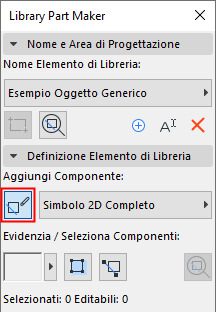
A tutti i componenti che si aggiungono ora verrà automaticamente assegnato il Tipo di Componente corrente, fino a quando non si farà di nuovo clic sul pulsante di commutazione.
Assegnazioni per Componenti del Modello 3D
|
Assegnazione LPM |
Contenuto mostrato con la corrispondente Opzione Vista Modello (MVO) in: |
|
Modello 3D Completo |
3D e Sezione/Alzato: Completo |
|
Modello 3D Semplificato |
3D e Sezione/Alzato: Semplificato |
|
Modello 3D Schematico |
3D e Sezione/Alzato: Schematico |
Assegnazioni per Componenti Simbolo 2D
|
Assegnazione LPM |
Contenuto mostrato con la corrispondente Opzione Vista Modello (MVO) in: Impostazioni varie per Elementi di libreria |
|
Simbolo 2D Completo |
Pianta dei pavimenti realistica completa |
|
Simbolo 2D Medio |
Pianta dei pavimenti realistica media |
|
Simbolo 2D Basso |
Pianta dei pavimenti realistica bassa |
|
Simbolo 2D Elettrico |
Simboli in Pianta Illuminazione e HVAC: Elettrico |
|
Simbolo 2D Pianta Soffitto |
Simboli in Pianta Illuminazione e HVAC: Pianta di controsoffitto |
Si noti che le assegnazioni 2D della Pianta di controsoffitto e Impianto Elettrico vengono ignorate per gli Oggetti MEP.