Finestra 3D
La finestra 3D visualizza il modello in prospettiva reale o assonometria: questa offre la migliore visione complessiva dell'aspetto finale effettivo dell'edificio, all'interno e all'esterno.
Nella finestra 3Dè possibile modificare direttamente il modello e creare nuovi elementi di costruzione, tanto nella vista in prospettiva che in quella parallela, usando tutti gli strumenti di costruzione.
La finestra 3D è direttamente collegata con la Pianta e con le finestre Sezione/Alzato/AI: ogni modifica fatta sulla Pianta o in una finestra Sezione/Alzato/AI sarà visibile nella finestra 3D e viceversa.
I Documenti 3D possono essere derivati dalla Sorgente della finestra 3D o dalla Pianta. Se si cambiano la proiezione, i piani di taglio, il livello di zoom o i contenuti selezionati/in area di selezione/filtrati della finestra 3D sorgente, si può ridefinire di conseguenza il Documento 3D.
Le tecniche di navigazione speciali della Finestra 3D consentono di esplorare il modello con una libertà molto maggiore che nelle altre finestre.
La visualizzazione in 3D di singoli elementi di costruzione è controllata dalle opzioni del pannello Modello nelle loro Finestre di dialogo Impostazioni.
Le impostazioni generali che agiscono sui parametri per la visualizzazione della finestra 3D sono in Stili 3D.
I comandi che hanno effetto sull'insieme degli elementi visualizzati in 3D sono nei menu gerarchici Visualizza > Elementi nella Vista 3D e Visualizza > Opzioni Vista 3D.
Questi comandi sono accessibili anche nella barra strumenti Visualizzazione 3D.

Aprire la Finestra 3D
Per aprire o attivare la Finestra 3D, usare uno dei metodi seguenti:
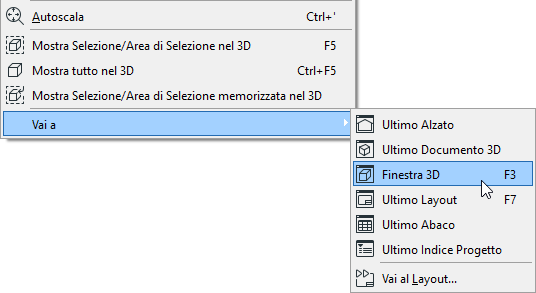
Mostra tutto nel 3D
Per mostrare l'intero modello in 3D, indipendentemente da qualsiasi selezione corrente, usare l'opzione Visualizza > Elementi nella vista 3D > Mostra tutti, o lo stesso comando nel menu contestuale.
La combinazione di tasti di scelta rapida per questo comando è Ctrl + F5.
La visualizzazione finale del modello impostata mediante il comando Mostra tutti può essere limitata dai criteri di filtraggio impostati nella finestra di dialogo Filtra e Taglia Elementi nel 3D.
Visualizzazione predefinita in 3D
Se si passa semplicemente alla Finestra 3D, senza usare alcuno specifico comando di visualizzazione in 3D, la Finestra 3D visualizza il contenuto mostrato in occasione del suo ultimo uso, indipendentemente da ciò che può essere stato selezionato in altre finestre.
Finestra di dialogo Filtra e taglia elementi nel 3D