Creare o cancellare o rinominare piani
Usare le Impostazioni Piano (Design > Impostazioni Piano) per creare e cancellare piani.
Vedere Finestra di dialogo Impostazioni Piano.
Impostazioni Piano (e alcuni comandi relativi ai piani) sono disponibili anche:
- nel menu contestuale Pianta della Barra schede
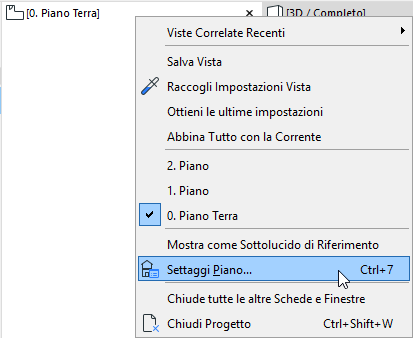
- dal menu contestuale se si è selezionato un Piano nella Mappa Progetto o Mappa Viste nel Navigatore;
- dalla Barra strumenti Mini-Navigatore
Vedere Scorciatoie Piano nella Barra strumenti Mini-Navigatore.
Cancellare un piano
Per cancellare uno o più piani dell'edificio usare il Navigatore o le Impostazioni piano (come descritto sopra).
Crea nuovo Piano
- Andare a Design > Impostazioni Piano.
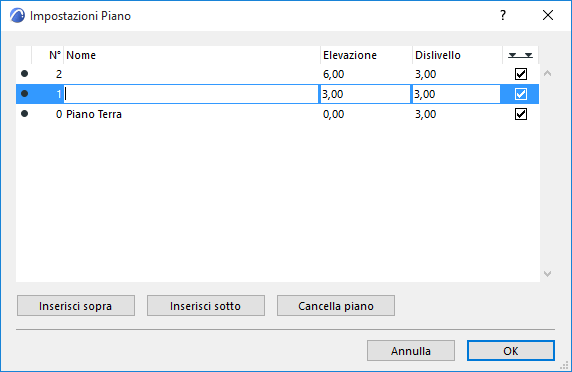
- Fare clic su "Inserisci sopra" o "Inserisci sotto" per inserire un nuovo piano dell'edificio sopra o sotto il nome piano selezionato nell'elenco della finestra di dialogo.
- Fare clic su OK. Il nuovo piano dell'edificio appare sopra o sotto a quello selezionato. La numerazione viene aggiornata automaticamente.
Vedere anche Aggiornamento delle Quote del Livello Piano.
Non vi è limite al numero di piani.
Vedere anche Finestra di dialogo Impostazioni Piano.
In alternativa:
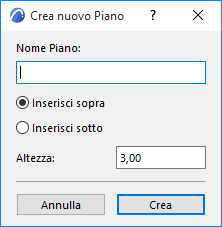
Rinominare un piano
- Andare a Design > Impostazioni Piano.
- Fare clic sul nome del piano che si desidera cambiare, e digitare il nuovo nome.
In alternativa:
Copia/Spostamento di elementi tra i piani
Nel creare un nuovo Piano, si può voler copiare in esso degli elementi che già esistono in un altro piano dell'edificio.
Vai a
- Design > Edita Elementi per Piano, o
- Edita > Sposta > Edita Elementi per Piano
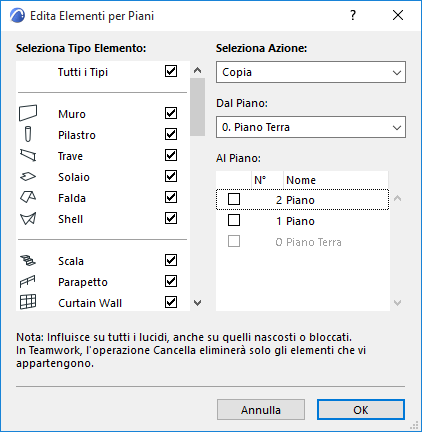
Per altre informazioni, vedere Finestra di dialogo Edita Elementi per Piano.