Metodi Geometrici Quota Lineare
I Metodi Geometrici per le Quote lineari si impostano nella palette Informazioni.
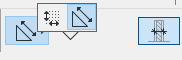
Il Metodo Geometria scelto si riferisce all’intera catena di quota, e non può essere impostato separatamente per le singole unità di essa.
Vedere Quote lineari nella Finestra Documento 3D.
Argomenti su questa pagina:
Metodo Geometrico Qualsiasi Direzione
Metodo Geometrico Qualsiasi Direzione
Il metodo predefinito Qualsiasi direzione consente di creare quote concatenate su svariare posizioni rispetto alla posizione dell'elemento: o parallele ai primi due punti di riferimento posizionati, o orizzontale/verticale, o parallela ad un altro bordo o superficie di propria scelta.
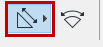
Spostare il cursore per ottenere un riscontro sulle opzioni possibili, che variano a seconda della posizione dei punti della quota.
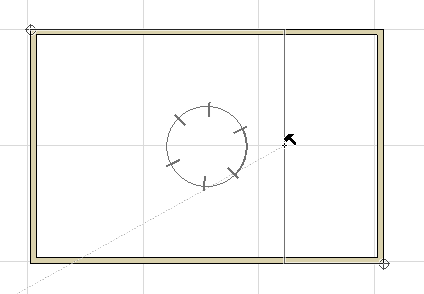
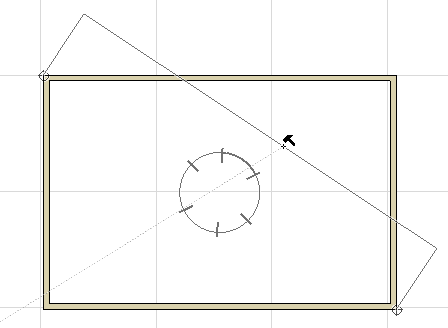
È disponibile anche un ulteriore vettore per la linea di quota: dopo che il cursore ha assunto la forma di martello nero, è possibile spostare questo cursore su una qualsiasi linea o bordo diritti nel progetto.
Esempio
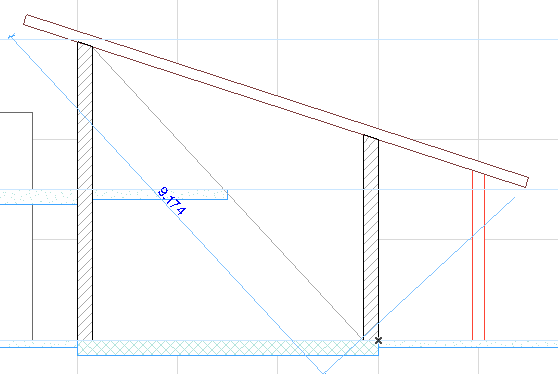
Si immagini di volere quotare la falda usando il vettore parallelo alla diagonale, invece che parallelo alla falda.
- Fare clic sui due nodi della quota su una delle estremità della falda.
- Spostare il cursore sulla diagonale. Il cursore assume la forma di simbolo di "Mercedes + quota parallela" a indicare di avere rilevato un bordo rispetto al quale la quota può essere disposta parallelamente:
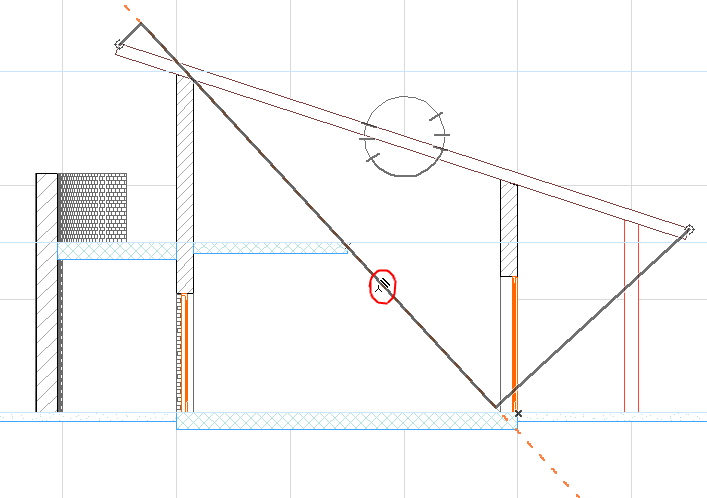
- Fare clic adesso per bloccare la linea di quota sulla parallela a questa linea/bordo.
- Trascinare la linea di quota alla sua posizione finale e fare clic con il martello nero per posizionare la catena di quote.
Metodo Geometrico Solo X-Y
Il metodo Solo X-Y restringe le zone della Linea di Quota alle sole direzioni orizzontale e verticale rispetto allo schermo.
Metodo Geometrico Lunghezza Arco
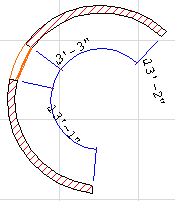
Questo metodo consente di quotare elementi curvi.
- Con lo strumento Quota Lineare attivo, scegliere il Metodo Geometria Lunghezza Arco nella Palette Informazioni.

- Fare clic con il cursore a forma di simbolo Mercedes su un arco circolare o su un bordo curvo - non è necessario trovarne i punti estremi: basta fare clic in qualsiasi punto della curva.
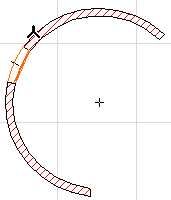
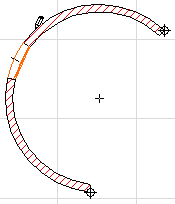
- Le estremità dell’arco o del bordo vengono evidenziate. Questo è il lato su cui verrà misurata la lunghezza dell’arco. Fare click su qualunque altro punto che si desidera aggiungere alla catena di quotatura.
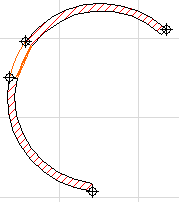
- Per concludere la selezione dei punti dell’arco da quotare, fare doppio clic in qualunque punto dell'area di lavoro con il cursore a Matita Vuota, oppure fare clic il pulsante OK della Palette Controllo.
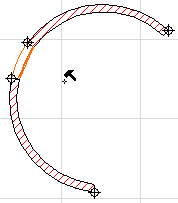
- Fare clic con il cursore a forma di martello per posizionare la catena di quota.
Spessore a clic singolo
Attivare il controllo Spessore a clic singolo nella Palette Informazioni dello Strumento Quote Lineari per dimensionare lo spessore dei Muri e dello Spessore con un solo clic.

- Con lo Strumento Quota Lineare attivo, spostare il cursore sulla linea di contorno del muro o del solaio.
Se si fa clic su un altro elemento, l'opzione clic singolo non funziona, ed è necessario posizionare la linea di quota nel modo abituale.
- Fare clic un volta per posizionare la quota o le quote in base ai settaggi in Dettagli Quota:
- In Modalità Automatica, a seconda delle impostazioni di Esterno/Interno/Linea di riferimento, ciò si tradurrà in molteplici punti di quota nella catena.
- In Modalità Manuale, questo si tradurrà in una catena che quota tutti gli strati dei muri e solai.
Per altre informazioni, vedere Quotare lo spessore dei muri o solai.