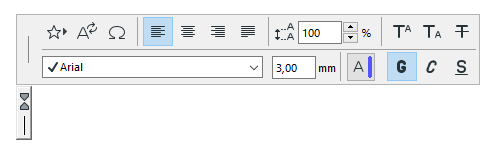
Posizionare blocchi di testo
Prima di partire nel definire un blocco di testo, è possibile determinare se sarà del tipo "interrotto" o "non interrotto".
- In un blocco di testo interrotto la larghezza rimarrà fissa, il testo sarà automaticamente "interrotto" quando si raggiunge i limiti durante l'immissione di testo.
- La lunghezza di un blocco di testo non interrotto dipende da quanto testo è stato digitato. Usare un blocco di testo "non interrotto" se non si è sicuri quanto sarà lungo il proprio testo.
Per posizionare un blocco testo interrotto:
- Scegliere lo Strumento Testo.
- Disegnare un rettangolo per definire la larghezza del blocco di testo.
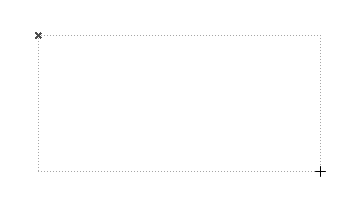
Compaiono a schermo una finestra Editor di Testo ed una Palette di Formattazione.
Per altre informazioni, vedere Controlli della palette formattazione e dell'editor di testo.
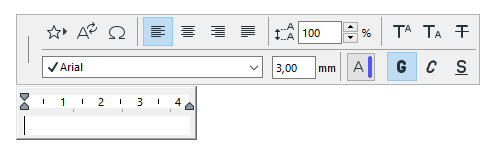
- Immettere il testo desiderato nell'Editor di Testo. Nota: lo stile e la formattazione nel posizionamento di un nuovo blocco di testo dipende dalla configurazione nella finestra Impostazioni Testo e Palette Informazioni. Se durante la dattilografia si vogliono utilizzare differenti stili o particolari formattazioni per caratteri o paragrafi, usare la Palette Formattazione.
- Oltre ad immettere il testo da tastiera, è possibile usare i comandi dell'Editor di Testo per aggiungere al blocco di testo i seguenti contenuti predefiniti.
- Testo Automatico
- Preferiti
- Simboli: fare clic su questo pulsante per accedere ad una Mappa dei Caratteri (Palette di Caratteri su Mac) per scegliere ed inserire un simbolo.
- Una volta raggiunto la fine del blocco di testo, il testo addizionale viene inserito sulla linea successiva.
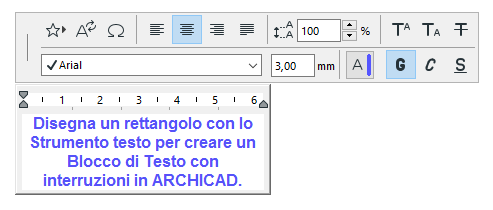
- È possibile iniziare una nuova riga in qualsiasi momento premendo il tasto Invio sulla tastiera.
- Fare clic su Annulla (Barra di Controllo) per cancellare l'operazione di editazione del testo.
- Oltre ad immettere il testo da tastiera, è possibile usare i comandi dell'Editor di Testo per aggiungere al blocco di testo i seguenti contenuti predefiniti.
- Per compilare la Casella di testo, procedere in uno dei seguenti modi: