Edita Contenuto Modulo Collegato
Edita Modulo in un Archicad separato
Non disponibile per i Moduli Collegati basati su IFC o Rhino.
- Procedere in uno dei seguenti modi:
- Editare il file sorgente secondo le necessità e salvarlo.Suggerimento: se si desidera vedere il contesto della Pianta del modulo posizionato durante la modifica del suo sorgente nella seconda istanza di Archicad , usare la funzione “Sottolucido”. (Vedere Scegliere un Sottolucido di Riferimento
- Tornare al primo progetto (ospite).
- Aprire il Gestore Moduli Collegati. Nella lista Sorgenti Collegamento, notare che lo stato della Sorgente Collegamento del Modulo editato ora indica Modificato. (Se necessario, fare clic su Rinnova lo stato.)
- Fare clic su Aggiorna.
- Fare clic su OK per eseguire l'aggiornamento su tutti i Collegamenti del modulo e chiudere il Gestore Moduli Collegati.
Interrompi Collegamento (Incorpora Elementi)
Utilizzare questo comando per interrompere questo collegamento e incorporare gli elementi nel progetto ospite.
Utilizzare questa opzione se si è già posizionato un collegamento ma ora lo si vuole modificare localmente nel progetto ospite invece che tramite il suo file sorgente.
Per esempio: è stato posizionato un certo numero di collegamenti di un modulo di una camera di albergo standard. Una delle camere non entra nel piano. È possibile interrompere il collegamento di tale istanza, quindi modificare il suo contenuto per adattarlo la sua posizione specifica.
- Selezionare il modulo sulla Pianta.
- Dal menu contestuale, utilizzare Interrompi Collegamento (Incorpora Elementi).
Oppure usare Archivio > Contenuto esterno > Interrompi Collegamento (Incorpora Elementi)
Nota: per interrompere tutti i Collegamenti posizionati di un particolare modulo, utilizzare il comando Interrompi Collegamento dal Gestore Moduli Collegati.Nota: in Teamwork, la funzionalità Interrompi Collegamento non è disponibile. È possibile invece esplodere il modulo Collegato. (Vedere Esplodi Istanza Modulo Collegato in Teamwork .) - Editare gli elementi come necessario. (Usare Edita > Gruppo > Sospendi Gruppi per abilitare l'editazione.)
Salva Collegamento come File...
Disponibile dal Gestore Moduli Collegati e dal menu contestuale di un Modulo Collegato posizionato
Usare questo comando per salvare gli elementi Modulo Collegato come un nuovo file in formato modulo (.mod).
Per esempio: sono stati posizionati diversi collegamenti di un modulo di una camera d'albergo standard (Camera A). Si desidera modificare la disposizione di una camera (chiamandola Camera B), ma senza incorporare i suoi elementi nel progetto ospite (perché in seguito si vorranno posizionare più collegamenti della Camera B).
- Selezionare un Collegamento. (Nel Gestore Moduli Collegati o sulla Pianta)
- Usare il comando Salva come File o Salva Collegamento come File.
- Selezionare la casella Sostituisci la selezione con questo file modulo collegato.
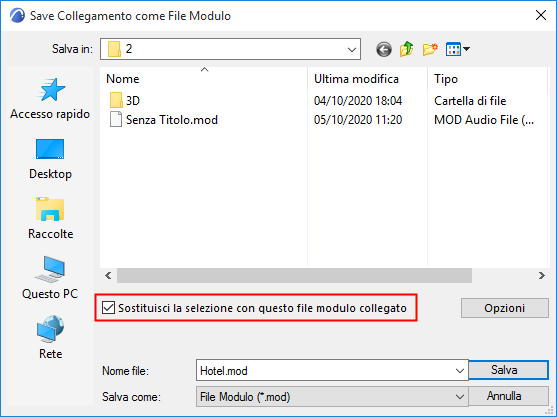
È stato creato un nuovo modulo separato (Camera B) che è possibile editare indipendentemente dal modulo Camera A originale.