Salva la Selezione come Modulo
- Selezionare gli elementi nella Pianta. (Si possono selezionare elementi da più piani usando l’opzione multipiano dell’Area di Selezione - vederePiano singolo o Tutti i piani.)
- Scegliere Archivio > Contenuto Esterno > Salva la Selezione come Modulo per aprire la seguente finestra di dialogo:
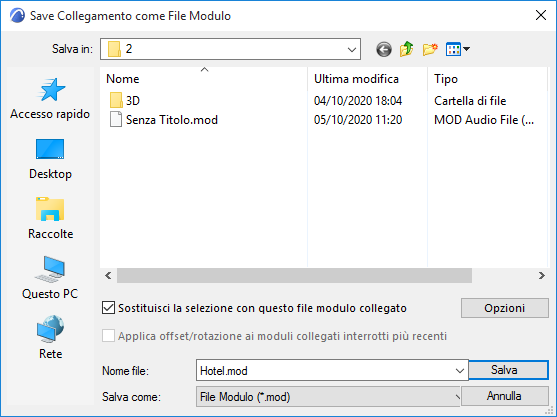
- Immettere o scegliere un nome di file
- Scegliere il formato file Modulo (.mod).
- Opzionalmente: selezionare l'opzione Sostituisci selezione con questo file modulo collegato per sostituire immediatamente gli elementi selezionati con il file modulo.
- Selezionare anche Applica Offset e Rotazione del Modulo Editato per mantenere le impostazioni personali di offset/orientamento, se si sta sostituendo un modulo originale con uno nuovo. (Questa opzione è rilevante quando diversi collegamenti del modulo editato sono stati posizionati utilizzando rotazioni e offset diversi.)
- Fare clic su Salva.
Note:
- Se sono stati selezionati alcuni elementi nel foglio di lavoro e li si sono copiati negli appunti, è possibile salvare un modulo comprendente soltanto tali elementi: usare Archivio > Salva come, e poi scegliere il formato File Modulo dagli Appunti.
- Se la selezione contiene elementi che non possono essere modificati (per es. se sono bloccati, situati in un lucido bloccato o riservati a un altro utente) verrà visualizzato un messaggio di avvertimento. Sarà poi possibile scegliere se creare il modulo soltanto con gli elementi editabili o annullare direttamente l'operazione.
- È anche possibile salvare gli elementi selezionati in formato PLN. Vedere Salva la Selezione in formato PLN.