Apri o Unisciti a Progetto Teamwork
Per aprire o unirsi a un progetto Teamwork devono essere verificate le condizioni seguenti:
- Il progetto deve essere già condiviso al BIMcloud
Vedere Condividere un progetto Teamwork.
- Dovete essere un utente sul BIMcloud
Per ulteriori dettagli, vedere la Guida Utente BIMcloud.
- Il proprio Archicad deve essere della stessa versione del progetto Teamwork che si sta aprendo o unendo.
Anche se ci si trova offline, è possibile aprire un progetto col quale si è usata l'unione in precedenza. Tuttavia non è possibile sincronizzarsi con il server quando siete offline, e non ci si può accertare che la copia aperta sia aggiornata.
Tutti i membri del team devono utilizzare la stessa versione di Archicad
Se si lavora in Teamwork, verificare con il proprio BIM manager per coordinare l'installazione degli aggiornamenti e delle anteprime degli aggiornamenti, perché tutti gli utenti uniti a un progetto Teamwork devono eseguire la stessa versione di Archicad .
Può succedere che qualcun altro abbia aperto il progetto Teamwork condiviso con una versione più aggiornata di Archicad . Se questo accade, non è possibile aprire o partecipare al progetto finché non si è aggiornato il programma.
In questo caso, la finestra di dialogo Apri/Unisciti richiede di scaricare l'ultimo aggiornamento.
Vedere anche Aggiornamenti.
Apri Progetto Teamwork recente
Se si è di recente aperto il progetto con il nome utente corrente sul computer in uso, procedere in uno dei seguenti modi:
Scegliere progetto da un BIMcloud
Procedere in uno dei seguenti modi:
- Dal dialogo Avvia, fare clic su Teamwork
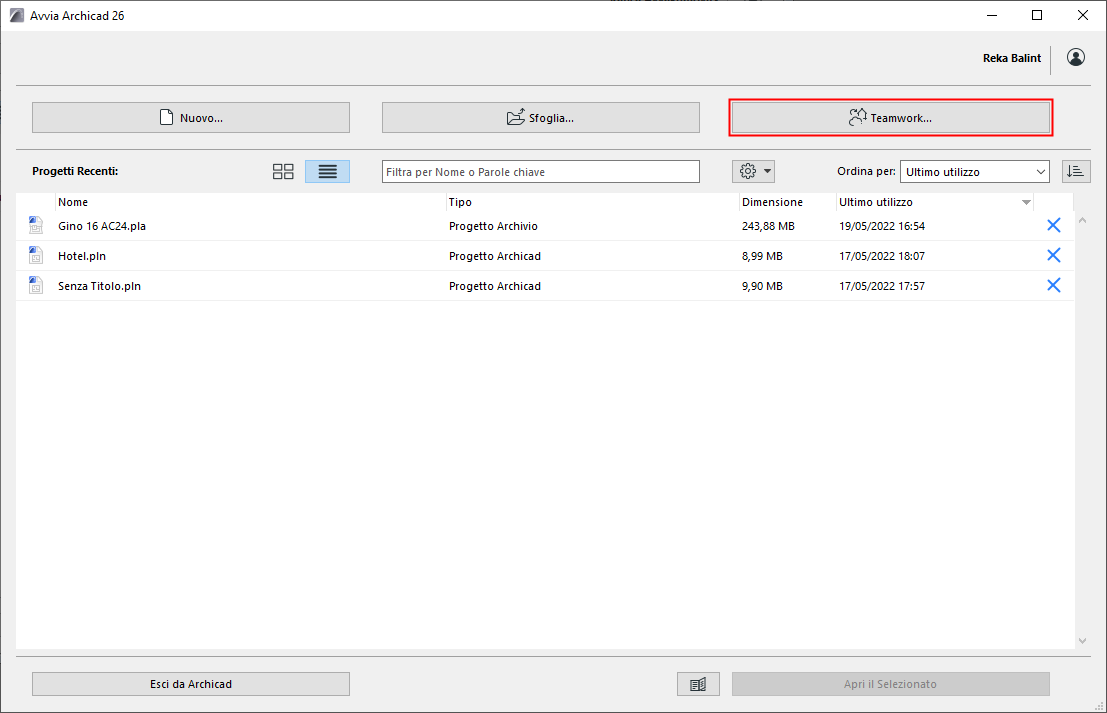
- Archivio > Apri > Apri/Unisciti a Progetto Teamwork
- Teamwork > Progetto > Apri/Unisciti a Progetto Teamwork
Selezionare un BIMcloud e un utente. Se necessario accedere a BIMcloud. Vedere Log in al BIMcloud.
Seleziona Progetto
Nella finestra di dialogo Apri/Unisciti a Progetto Teamwork:
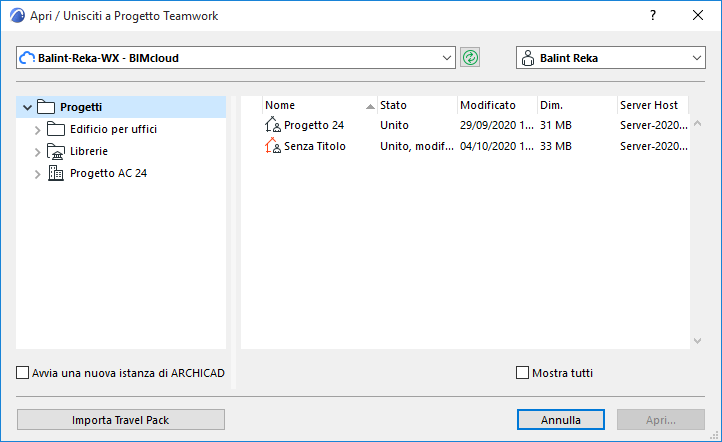
- Per il server selezionato, la struttura ad albero sulla sinistra elenca le cartelle di progetto ed i progetti sul BIMcloud ai quali l'utente può accedere.
- Fare clic su Rinnova per aggiornare il contenuto della struttura ad albero e delle cartelle.
 Permessi richiesti per visualizzare le voci:
 - Amministrazione semplificata: l'utente è un membro di un progetto "figlio" di una cartella
- Amministrazione dettagliata: permesso Vedi voce per la cartella o per una delle cartelle figlie o dei progetti figli
- Per ciascun progetto, la finestra di dialogo mostra il suo stato (se l'utente si è già unito ad esso), l'ultima volta che esso è stato modificato, la sua dimensione e il BIMcloud Server su cui è ospitato.
- Se il BIMcloud selezionato è “Offline”, la struttura ad albero mostra solo i progetti cui ci si è già uniti in precedenza, e quelli i cui dati locali sono disponibili sulla propria macchina. È possibile aprire tali progetti e continuare a lavorare su di essi in modalità offline.
- I progetti bloccati sono visualizzati con un'icona lucchetto. È possibile aprirlo in modalità sola-lettura.
Fare clic su Apri.
(Se non si è ancora eseguito l'ingresso nel progetto, il comando cambia da "Apri" a "Unisciti.")
Importa Travel Pack
Il pulsante Importa nella finestra di dialogo Apri progetto Teamwork consente di importare un file Travel Pack (.twtravel). (Creare un Travel Pack per trasportare un progetto Teamwork e/o delle librerie di progetto da una posizione ad un'altra).
Vedere Travel Pack: spostare progetto e librerie Teamwork locali in un altro computer.