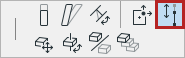
È possibile modificare manualmente solo un membro alla volta (non è possibile effettuare selezioni multiple).
I comandi sono disponibili nelle viste Pianta, Sezione, Alzato e 3D, purché abbiano senso nella vista in questione.
Se un Membro viene modificato manualmente, non funzionerà più per la funzione di Aggiustamento. Tuttavia, il Membro modificato manualmente potrà ancora essere modificato dalle Regole di Aggiustamento.
Il membro modificato manualmente si muove (o ruota o si specchia) insieme all'elemento del modello fisico.
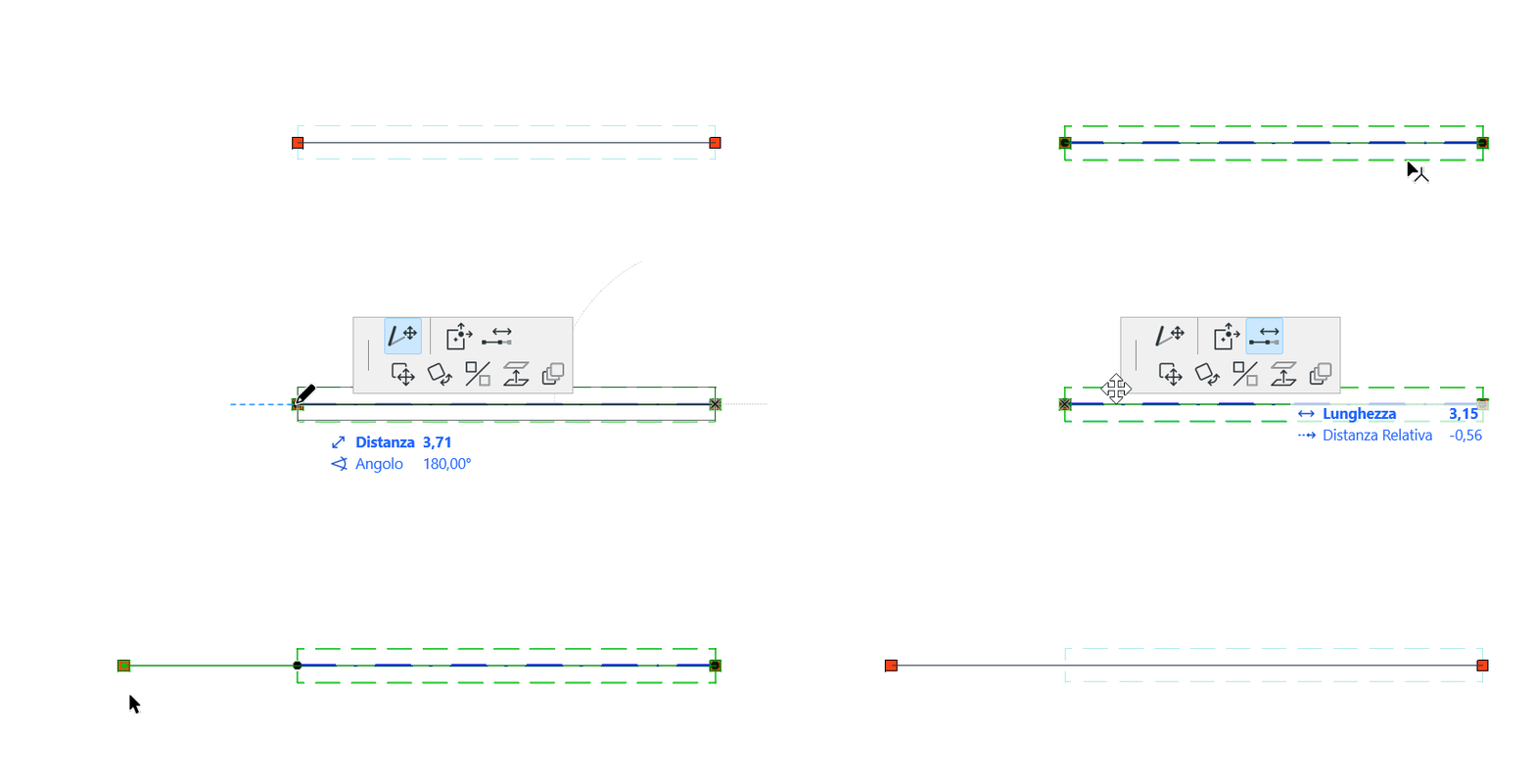
Aggiustamento Membro 1D
Selezionare il Membro 1D e fare clic su un nodo.
Scegliere il comando Aggiusta dalla pet palette.
Stendi lunghezza Membro Figura 1. Trave rettilinea - aggiustamento manuale
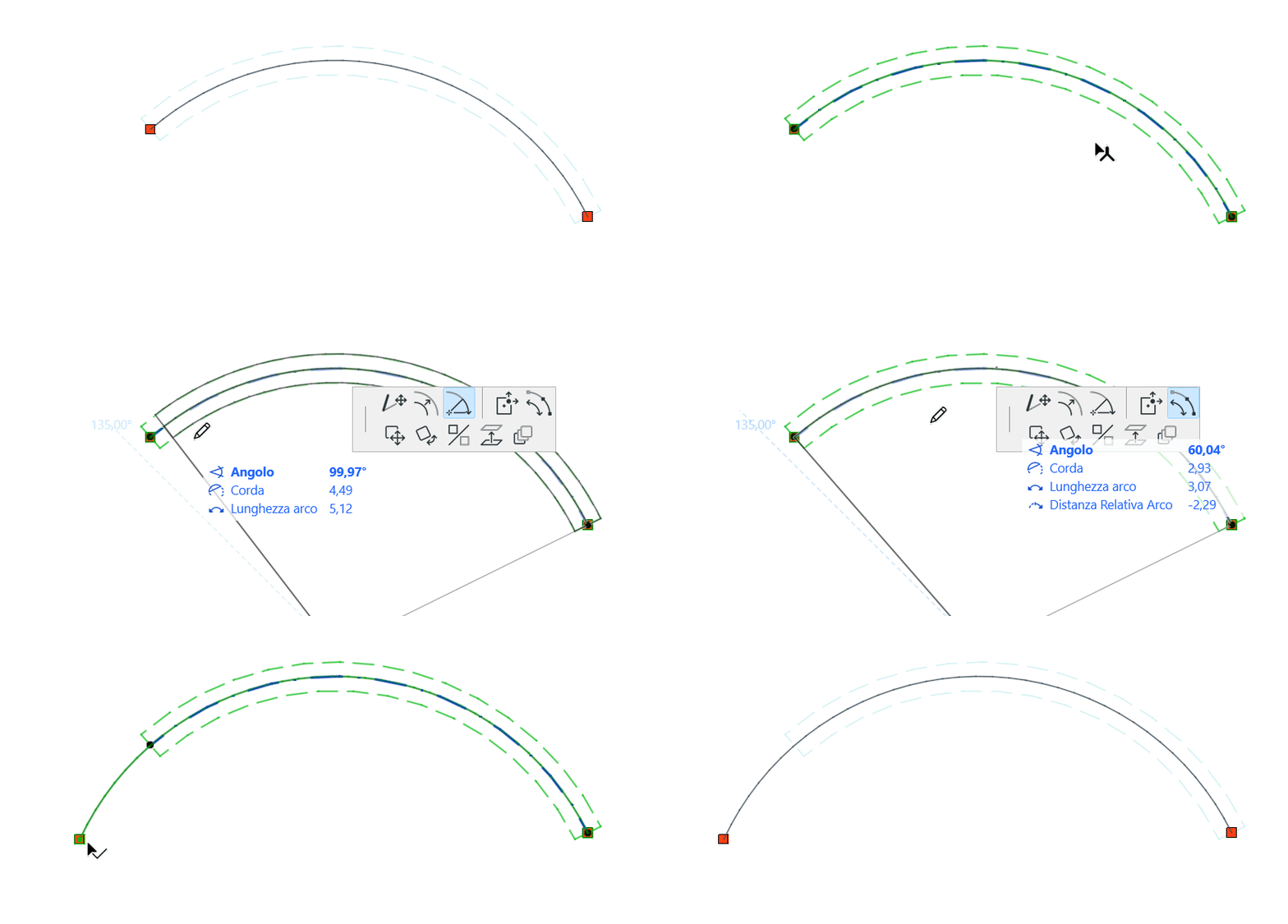
Aggiustamento angolare Lunghezza membro (trave curva): Aggiusta l'estremità del membro 1D mantenendola sulla stessa curva. Figura 2. Trave curva - aggiustamento manuale
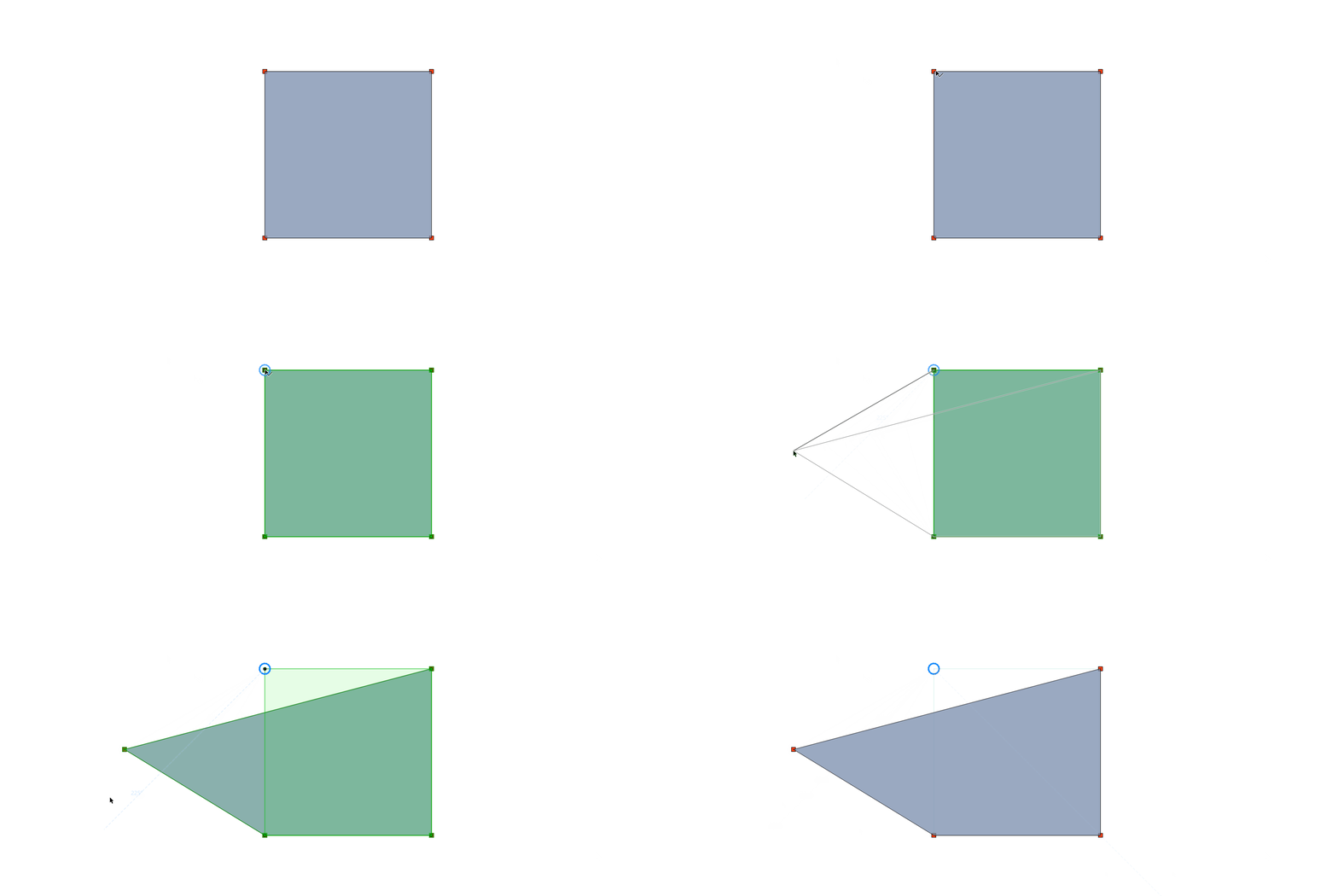
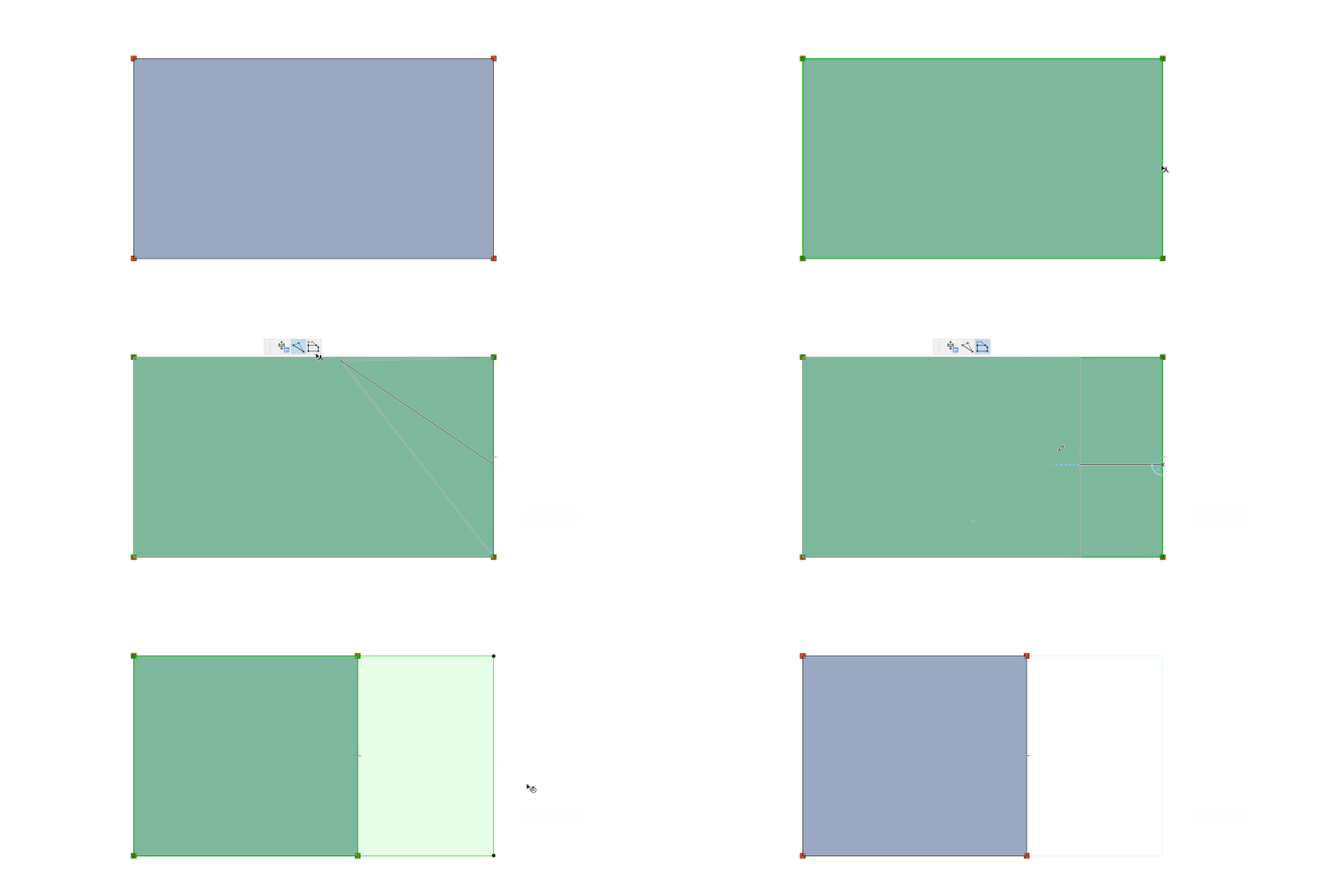
Muovi nodo del Membro 2D
Selezionare il membro 2D e fare clic sul nodo. (Non disponibile per Muro dritto in Pianta)
Dalla Pet Palette, scegliere Muovi il nodo del Membro. Figura 3. Solaio - Muovi Nodo
Offset bordo Membro 2D
Selezionare il membro 2D e fare clic sul bordo. (Non disponibile per Muro dritto in Pianta)
Dalla Pet Palette, scegliere Offset bordo del Membro. Figura 4. Solaio - Offset lato
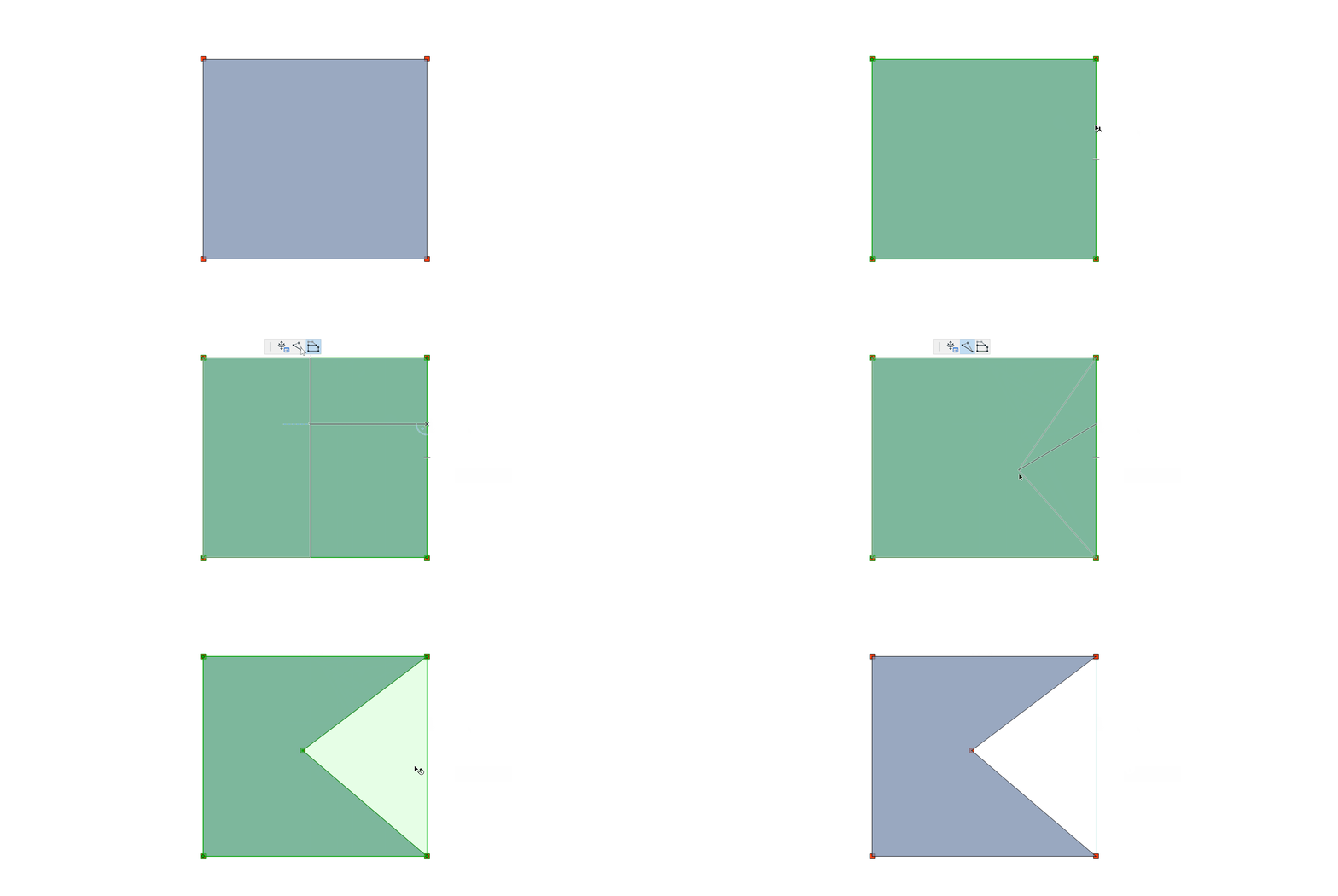
Inserisci Nuovo Nodo nel Membro 2D
Selezionare il membro 2D e fare clic sul bordo. (Non disponibile per Muro dritto in Pianta)
Dalla palette Pet Palette, scegliere Inserisci Nuovo Nodo. Figura 5. Solaio - Inserisci nodo
Per eliminare un nodo, trascinarlo su un altro nodo. (Non esiste un'interazione dedicata per eliminare i nodi)
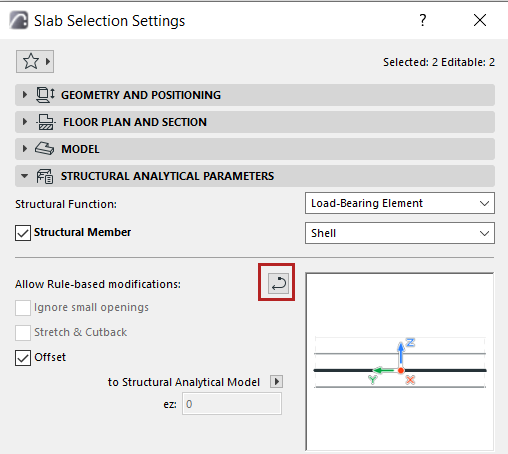
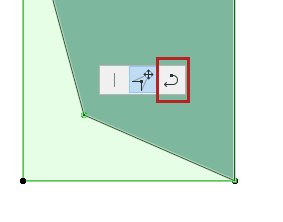
Ripristina editazione manuale
Rimuovere le modifiche manuali apportate alla geometria originale del membro.
Per un elemento selezionato di cui è stato modificato manualmente il Membro Strutturale, il comando Ripristina si trova in:
Pet Palette
Impostazioni Struttura o Palette Informazioni (pannello Parametri analitici strutturali)
Il comando Ripristina non influisce sulle impostazioni manuali di Eccentricità o Svincolo Lato.
Proprietà dei membri modificati manualmente
Le proprietà degli elementi sono disponibili per aiutare a identificare i membri 1D e 2D che sono stati modificati manualmente:
Per i membri 1D: Membro aggiustato manualmente
Per i membri 2D: Geometria dei membri modificati manualmente
Queste proprietà sono utilizzabili in tutta l'interfaccia di Archicad, ovvero in:
Trova e Seleziona
Gestore Proprietà e Editor Espressione
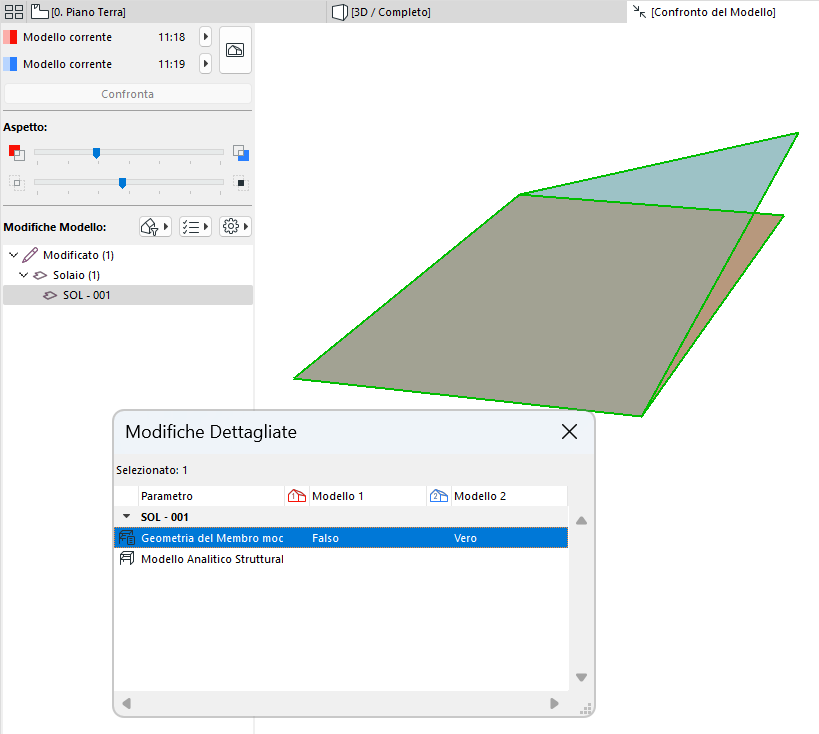
Confronto del Modello SAM (modifiche dettagliate)Figura 6. Visualizzazione delle modifiche manuali in Confronto del Modello Strutturale
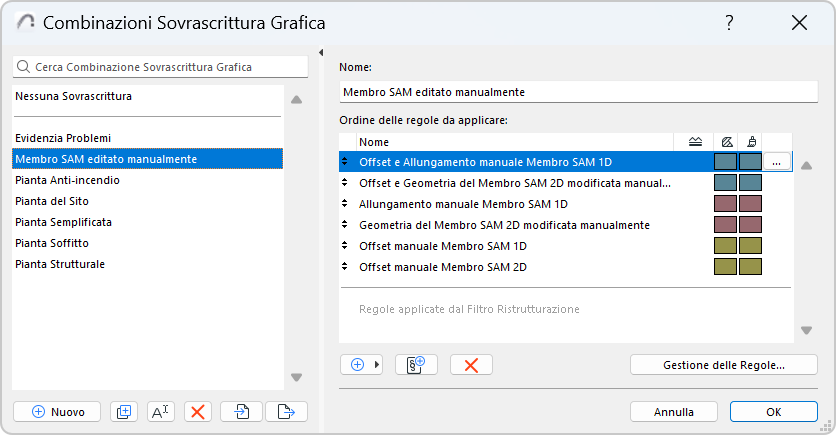
Regole e Criteri di Sovrascrivi Grafica - Utilizza una combinazione di Sovrascrivi Grafica per avere un riscontro visivo immediato sui Membri Strutturali modificati manualmente.