Design > Strumenti per l'ingegneria strutturale > Appoggio Strutturale
Sulla planimetria o sulla finestra 3D: passare il mouse sul Membro Strutturale Analitico su cui si desidera aggiungere il supporto.
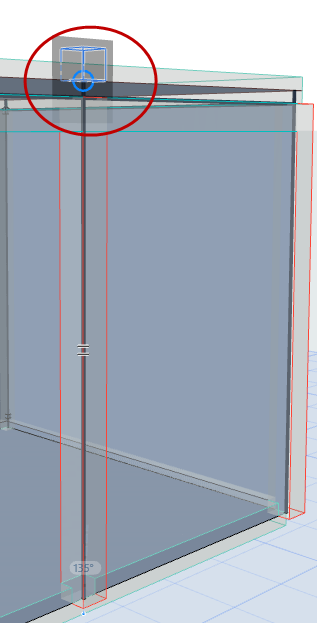
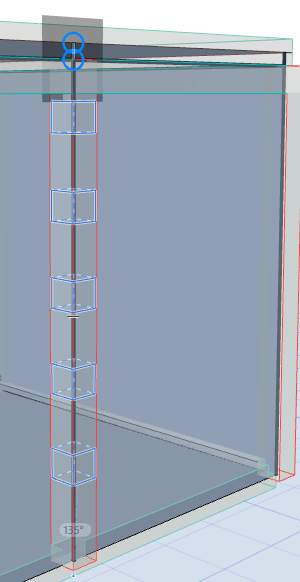
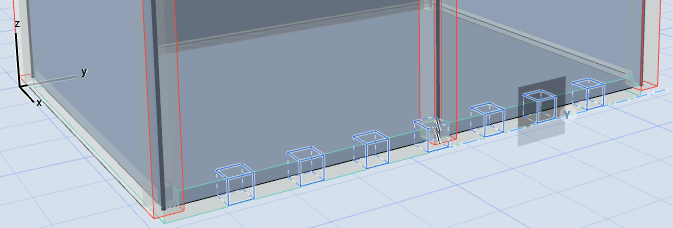
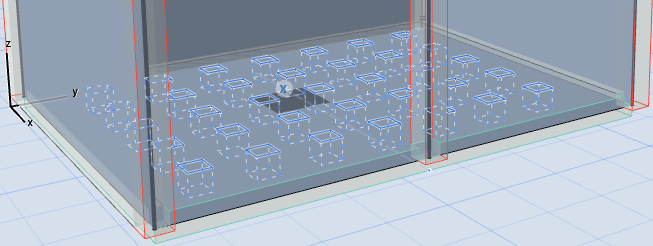
A seconda del tipo di Membro (1D o 2D), il feedback grafico indica i tipi di Appoggio disponibili: Puntuale, Lineare e/o di Superficie.
Anteprima grafica: Appoggio Puntuale e Lineare per Membro 1D
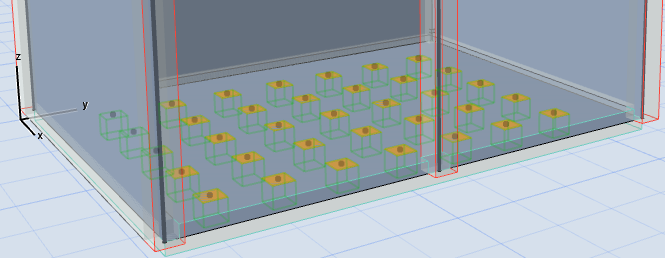
Figura 1. Anteprima grafica: Supporto Lineare e di Superficie per Membro 2D
Quando è visibile la geometria di supporto voluta, fare clic per posizionarla.
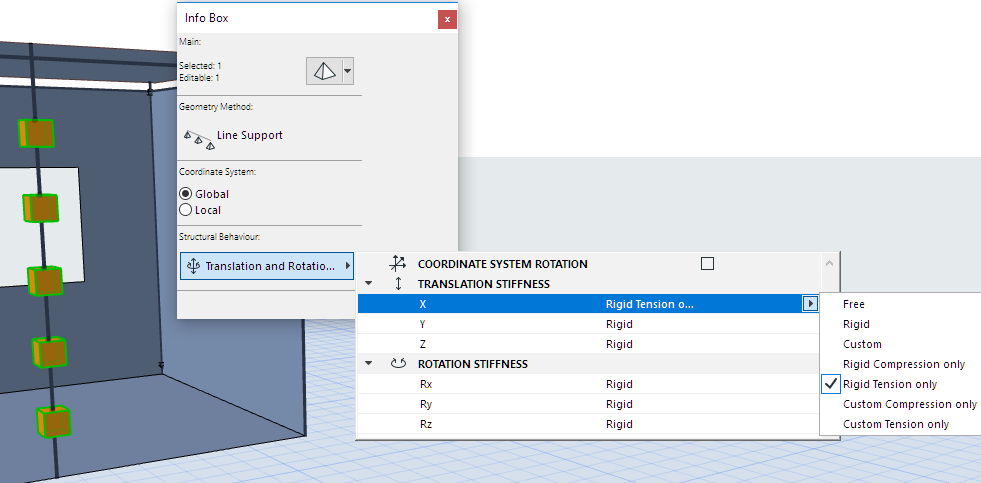
Utilizzare le impostazioni dello strumento di supporto o la Palette informazioni per impostare ulteriori opzioni ove necessario.Figura 2. Rigidità di Traslazione/Rotazione dell'elemento di Appoggio lineare
Impostazioni di default dello strumento Appoggio Strutturale
Quando si inserisce un nuovo Supporto Strutturale, l'elemento Impostazioni di Default riflette le opzioni e le unità di lavoro utilizzate dai Supporti di tipo puntuale (alcune delle quali non sono rilevanti per altre geometrie dei supporti). Anche così, basta impostare i valori necessari per la specifica geometria del supporto interessato (p.es. una Linea o una Superficie di supporto).
Dopo il posizionamento, le sue Impostazioni di selezione mostreranno le opzioni e le unità di lavoro corrette e rilevanti.
Comando "Crea Appoggi Strutturali"
Usare il comando Crea Appoggi Strutturali per generare gli appoggi su più elementi. La funzione opera sugli elementi selezionati, o (se non viene selezionato nulla) sull'intero Modello Analitico Strutturale.
Selezionare gli elementi che necessitano degli appoggi.
Attivare Design > Elementi analitici strutturali > Crea Appoggi Strutturali
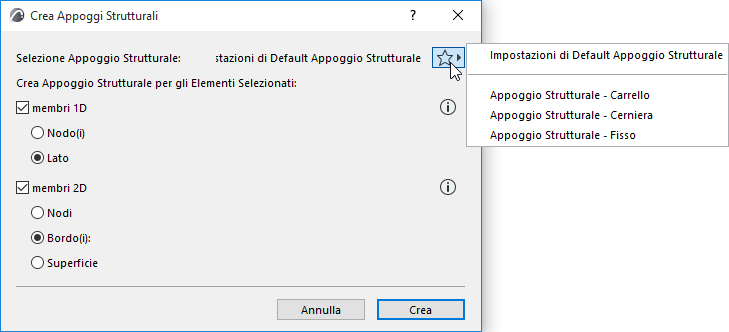
Nella finestra di dialogo visualizzata, impostare le opzioni per il posizionamento dei supporti per i membri 1D e/o 2D (o scegliere le impostazioni Preferite dello strumento Supporto Strutturale).
A seconda degli elementi selezionati, alcune opzioni possono essere disabilitate e visualizzate in grigio.
Fare clic su Crea. Gli Appoggi Strutturali sono ora visibili sui Membri selezionati.