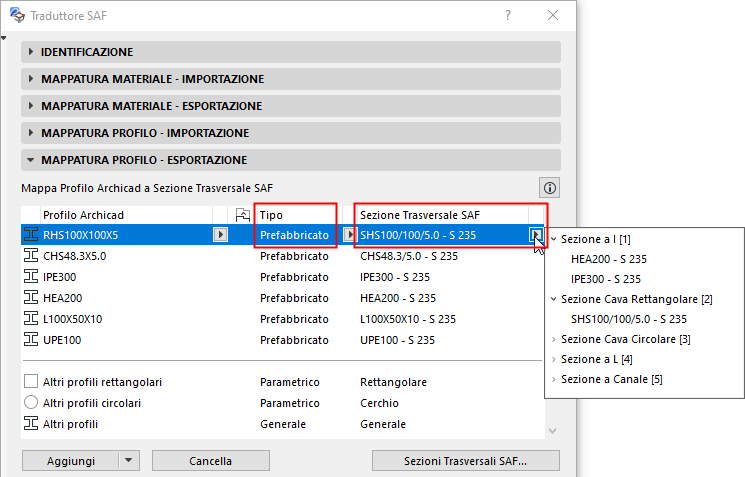
Per ogni Profilo Archicad elencato, scegliere un Tipo e una Sezione corrispondente.
Il menu di scelta rapida Sezione trasversale SAF è filtrato in base al tipo scelto (Prodotto, Parametrico o Composto) ed elencato secondo il Formcode di SAF.
Per tutti i Profili mappati in base al nome, la Sezione trasversale SAF comprende la definizione del materiale.
I profili di tipo "Generale" non sono mappati in base al nome. Questi saranno ricreati come Sezioni trasversali SAF in base al poligono o alla geometria del Profilo. Il loro materiale è definito nel pannello Mappatura Materiale.
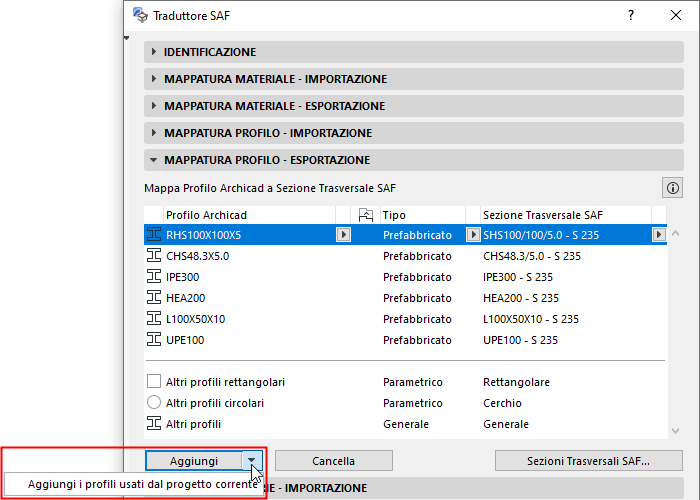
Per aggiungere un ulteriore profilo Archicad alla lista, procedere in uno dei seguenti modi:
Dal pulsante Aggiungi, fare clic su Aggiungi Profili usati dal progetto corrente
Fare clic su Aggiungi e scegliere dall'elenco uno dei Profili Complessi del progetto Archicad. (Attributi del Profilo disponibili: quelli con un nucleo e utilizzati con Travi o Pilastri.)