Studio Luce Solare
Per usare questa funzione, andare a Documento > Rappresentazioni creative > Crea studio luce solare.
Gli Studi in luce solare permettono di guardare un intero progetto o una sua parte selezionata in una situazione realistica, scegliendo una località geografica e definendo il periodo di tempo lungo il quale si desidera esaminarne l'illuminazione e le ombre.
Ciò che in effetti si vede è una serie di immagini 3D semplici o fotorenderizzate, definite dalle correnti Impostazioni Proiezione 3D, dai correnti Stili 3D o dalle Impostazioni FotoRendering e dalle impostazioni relative alla posizione del Sole.
La posizione geografica del proprio progetto, compreso il Nord di progetto, viene definita in Opzioni > Preferenze Progetto > Configurazione Posizione.
Vedere Configurazione Posizione.
Per informazioni su questo algoritmo, vedere: Algoritmo Posizione Solare.
L'animazione risultante può essere presentata direttamente a schermo, oppure se ne possono salvare le immagini nel formato file preferito, per poi presentarle in un secondo momento con un programma di visualizzazione filmati su una piattaforma qualsiasi.
Studio Luce Solare
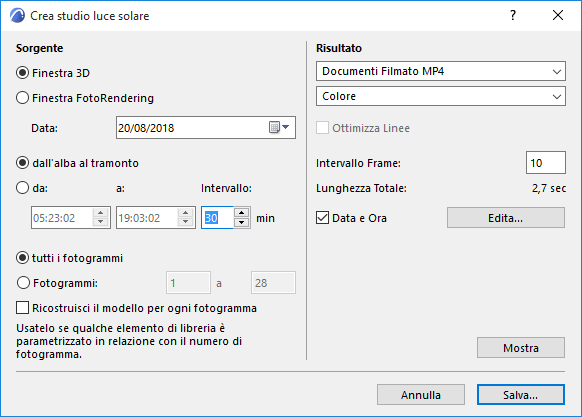
Tutte le proiezioni dello Studio Luce Solare sono generate in accordo con la configurazione corrente, inclusa la Posizione del Sole, definita nella finestra di dialogo Impostazioni Proiezione 3D.
Vedere Impostazioni Proiezione 3D.
Sorgente
- Fare clic su Finestra 3D per usare la Finestra 3D come sorgente dell'immagine e finestra di anteprima.
- Fare clic su Finestra fotorendering per usare la Finestra Fotorendering come sorgente dell'immagine e finestra di anteprima.
Data
- Scegliere il mese e il giorno per lo studio Luce Solare.
- Scegliere la lunghezza dello studio Luce Solare: o Dall'alba al tramonto, oppure immettere un intervallo temporale specifico in ore e minuti.
- Intervallo: consente di impostare l'intervallo, in minuti, per l'acquisizione delle immagini dello studio solare durante l'intervallo di tempo sopra impostato.
- Fare clic su Tutte le immagini per elaborare tutte le immagini dell'animazione nel Percorso corrente.
- Fare clic su Immagini per specificare un intervallo di immagini di animazione (prima e ultima) da elaborare in base al Percorso corrente.
Ricostruisci il Modello per ogni fotogramma: se si seleziona questa opzione, Archicad ricostruisce il progetto dopo ogni immagine e crea una nuova vista dal modello ricostruito.
Risultato
Specificare il formato dello studio Luce Solare.
- Selezionare un formato di file, come un singolo filmato o una serie di immagini.
- Specificare la risoluzione colore.
Ottimizza Linee
Selezionare questa casella per rimuovere le linee sovrapposte dalle immagini salvate.
Tale opzione è disponibile se:
- il Motore 3D è il Motore vettoriale (non l'Accelerazione hardware)
- si stanno esportando cornici specifiche (non Tutte e le cornici)
- il formato file selezionato è PMK o Linee 2D Archicad.
Frequenza profili: immettere qui frequenza di fotogrammi per secondo.
Lunghezza totale: la lunghezza dell'animazione viene visualizzata in secondi, che divide il numero totale di fotogrammi per la frequenza dei fotogrammi, come indicazione della durata dell'animazione salvata.
Mostra
Fare clic su Mostra per elaborare lo Studio Solare e vedere in anteprima le immagini senza salvarle. Sarà poi possibile salvare l’animazione risultante come descritto sopra riaprendo il dialogo e facendo clic su Salva.
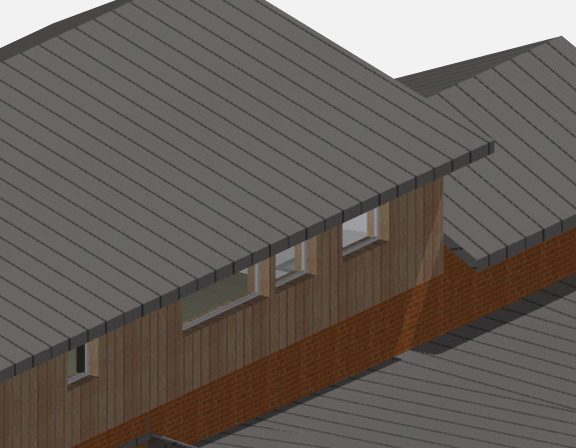
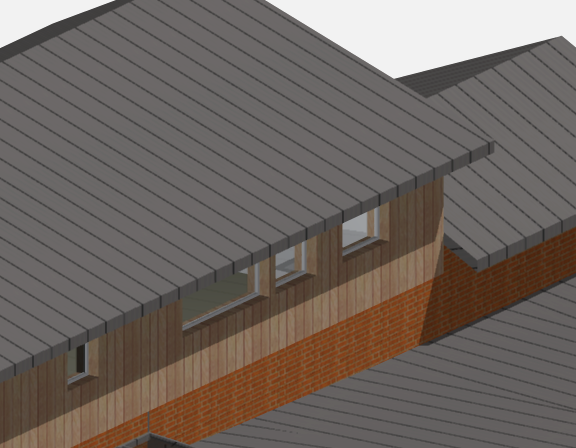
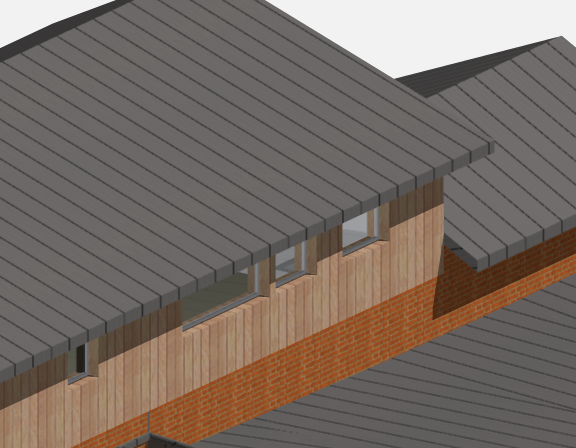
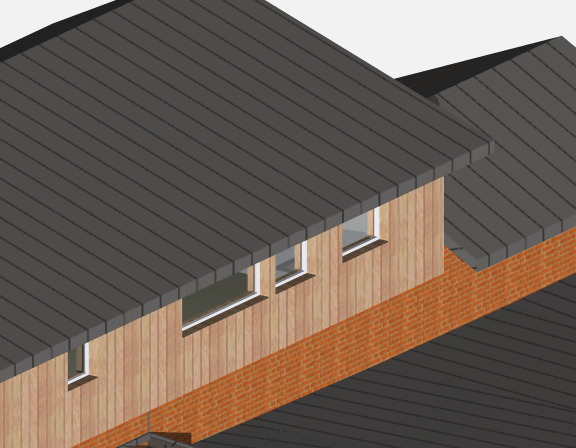
Le immagini in basso mostrano la stessa parte di un edificio in diversi momenti della giornata, all'alba, un'ora dopo, due ore dopo e nel pomeriggio.