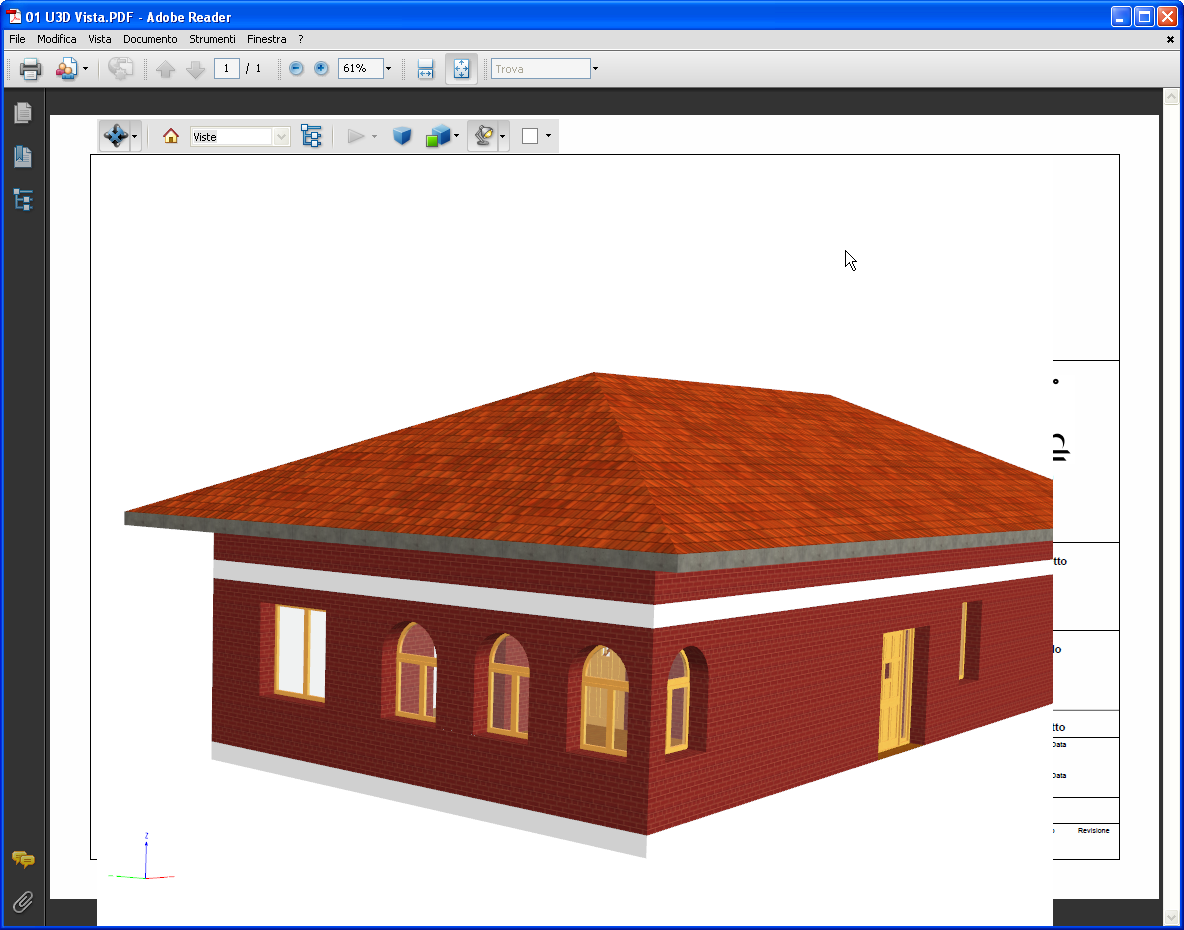
Contenuto 3D in PDF
Nel corso della pubblicazione di un documento PDF, è possibile incorporare un file U3D nel PDF, e poi "navigare" nella vista all'interno del PDF come fosse un modello 3D.
- Dalla Finestra 3D, impostare la vista modello desiderata. Si raccomanda di eliminare il più possibile i dettagli non necessari dal modello 3D, per ottimizzare la velocità di navigazione nel documento PDF risultante.
- Salvare i contenuti della finestra 3D come file, usando il comando "Salva come". Scegliere il "file U3D" dall'elenco dei formati disponibili.

- Nella Palette Navigatore o Organizzatore, salvare il modello in 3D come una vista, poi aggiungere la Vista 3D al Layout.
- Quindi aggiungere questo Layout ad un Set di Pubblicazione. Selezionare il Layout nel Set di Pubblicazione.
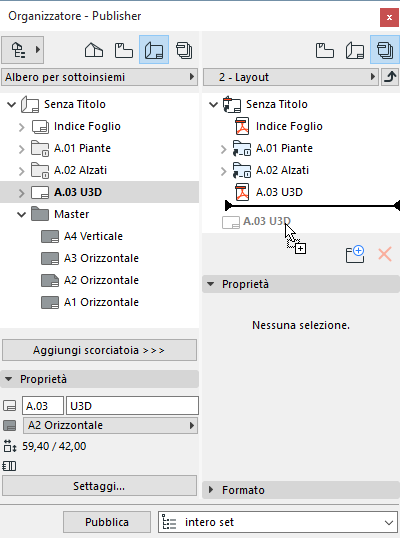
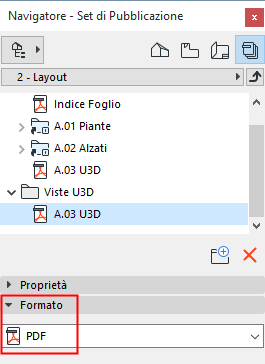
- Impostare le Proprietà del Set di Pubblicazione come formato PDF.
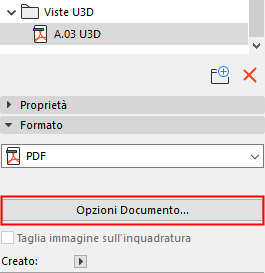
- Nella scheda formato nella parte inferiore della Palette Publisher, scegliere Opzioni Documento, e poi Opzioni PDF.
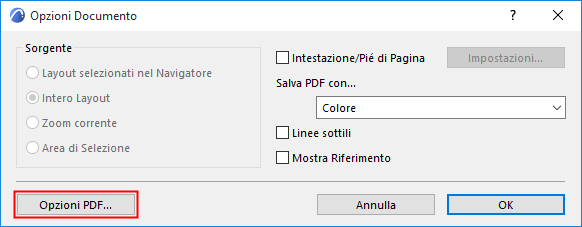
- Nella finestra di dialogo PDF Options visualizzata, selezionare la finestra di dialogo “Incorpora contenuto 3D”.
- Fare clic sul pulsante "Sfoglia" per selezionare il file salvato nel formato U3D (nel passo n. 1 qui sopra).
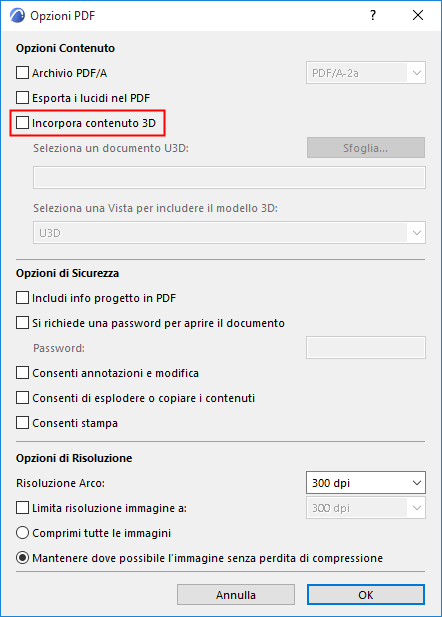
- Fare clic su OK.
- Nel Publisher, selezionare la desiderata voce del Publisher e pubblicarla in formato PDF.
Il risultante file PDF avrà incorporato un file U3D navigabile.
Nel modello U3D incorporato nel PDF è possibile navigare solo mediante Adobe Reader 7.0 o successivo.