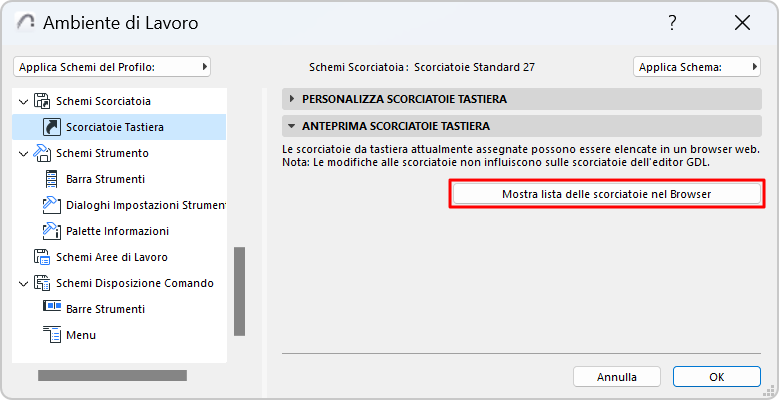
Finestra di dialogo Personalizza scorciatoie
Aprire Opzioni > Ambiente di Lavoro > Scorciatoie tastiera.
Nella finestra di elencazione, individuare una funzione o un comando:
- scrivendo il suo nome nel Campo di ricerca
- o facendo clic su un formato elenco nell'elenco a discesa.
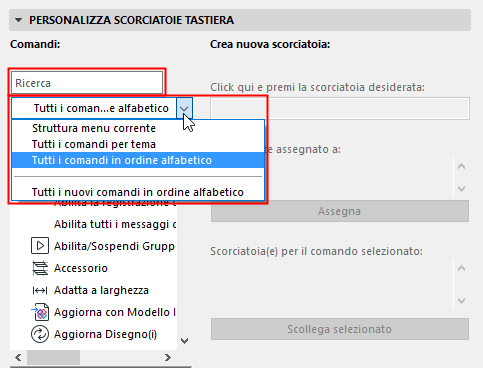
Fare clic su ciascun comando o funzione per visualizzare la sua breve descrizione nel campo in fondo alla lista.
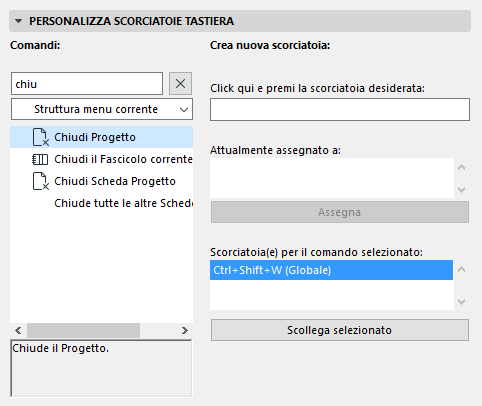
Se il comando o la funzione selezionati hanno già una scorciatoia loro assegnata, questa è visualizzata nella finestra sulla parte destra Scorciatoia per i comandi selezionati.
Assegnare Scorciatoia
- Se il comando ha già una scorciatoia: fare clic su Scollega scorciatoia selezionata per rimuovere la scorciatoia esistente.
- Adesso digitare la combinazione di tasti che costituirà la nuova scorciatoia. (Usare il campo dove si dice "Fare clic qui e premere i tasti scorciatoia desiderati").
- Fare clic su Assegna.
- Fare clic su OK per chiudere la finestra di dialogo e applicare lo schema scorciatoia selezionato a seconda della sua attuale impostazione.
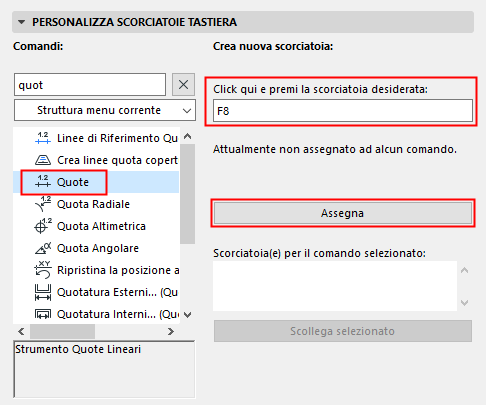
Conflitto di Scorciatoie
Se la combinazione di tasti immessa è già stata assegnata a un'altra funzione o comando, questo sarà reso noto nel campo: Attualmente assegnata a. Nella figura seguente abbiamo immesso F5 come nuova scorciatoia ma questo tasto risulta già assegnato.
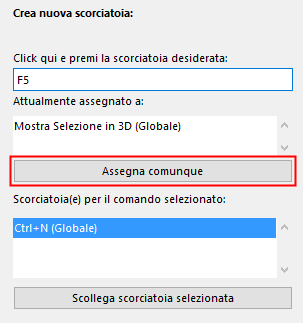
In questo caso, è possibile provare una differente scorciatoia.
Vedere Tipi Finestra (Testo o Non-Testo).
Per assegnare la scorciatoia nonostante il conflitto, fare clic Assegna comunque. Questa azione assegna la scorciatoia e scollega la scorciatoia dalla funzione o dal comando che le era stato precedentemente assegnato.
Tipi Finestra (Testo o Non-Testo)
L'impostazione dei comandi disponibili cambia leggermente in base al fatto che la finestra attiva sia di tipo Testo (Abachi, Liste, Resoconto, Note Progetto o finestra Script GDL) o di tipo Non-Testo (tutte le altre finestre).
Usare questi due comandi nella finestra di dialogo Scorciatoie Tastiera per scegliere il tipo di finestra in cui la scorciatoia deve essere attivata:
- Solo nel corrente tipo di finestra attiva: la scorciatoia funzionerà solo nel tipo di finestra che è correntemente attiva (ad esempio, quella nella quale si sta lavorando nel momento in cui si apre la finestra di dialogo dell'Ambiente di Lavoro). Se si sceglie questa opzione, è possibile assegnare la stessa scorciatoia a due differenti comandi fin tanto che i due comandi sono in due diversi tipi di finestre.
- In tutti i tipi di finestra: la scorciatoia funzionerà in tutte le finestre.
Fare clic su OK per chiudere la finestra di dialogo e applicare lo schema scorciatoia selezionato a seconda della sua attuale impostazione.
Lista Scorciatoie da tastiera
Per vedere e/o stampare una lista delle correnti scorciatoie assegnare per gli schemi scelti, fare clic su Mostra lista delle scorciatoie nel Browser.