Opzioni Vista Modello per gli Elementi di Costruzione
Opzioni Elemento di Costruzione
Per accedere a questo pannello, andare a Documento > Vista modello > Vista e Opzioni Modello.
Per informazioni generali, vedere Opzioni Vista Modello.
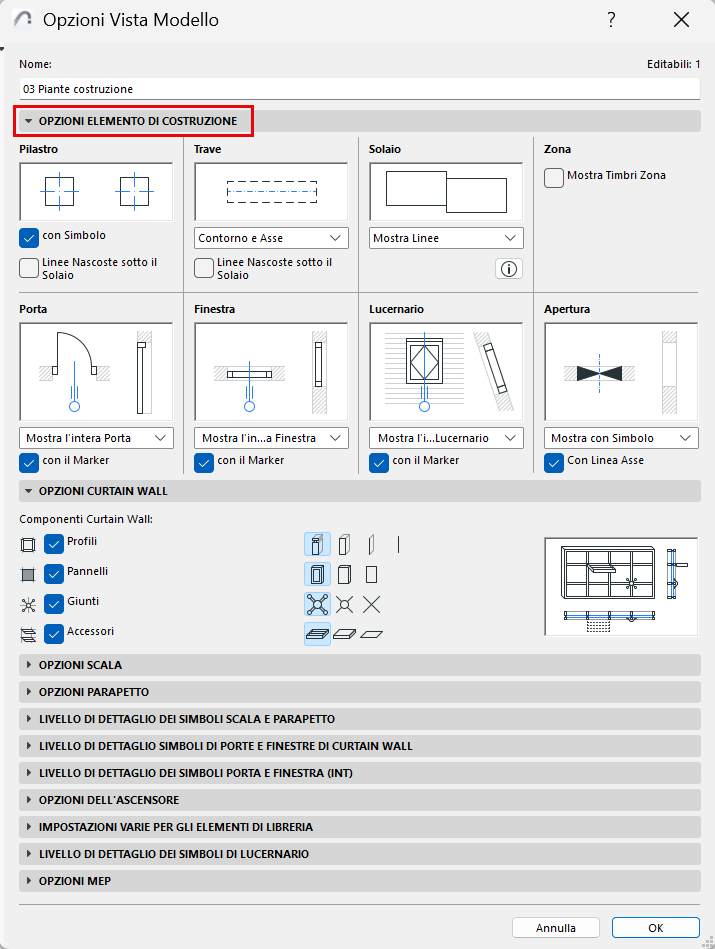
Una finestra di anteprima accanto a ciascun gruppo di impostazioni indica il risultato.
Pilastro
- Selezionare con Simbolo per visualizzare il simbolo scelto in Impostazioni pilastro (Pannello Pianta e Sezione > Simbolo in pianta) per ciascun pilastro.
- Linee Nascoste sotto il Solaio: selezionare questa opzione per visualizzare i Pilastri sotto i Solai utilizzando la Rimozione linee. (Definire gli attributi di Rimozione Linee nelle Impostazioni dei Pilastri).
Trave
- Contorno e Asse
- Solo Asse
- Solo Contorno
- Linee Nascoste sotto il Solaio: selezionare questa opzione per visualizzare le Travi sotto i Solai utilizzando la Rimozione linee. (Definire gli attributi di Rimozione Linee nelle Impostazioni delle Travi).
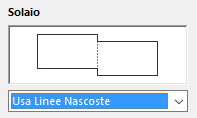
Solaio
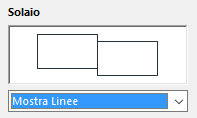
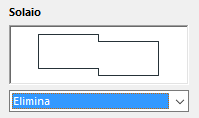
Per i Solai adiacenti (con superfici di estradosso identiche nello stesso piano):
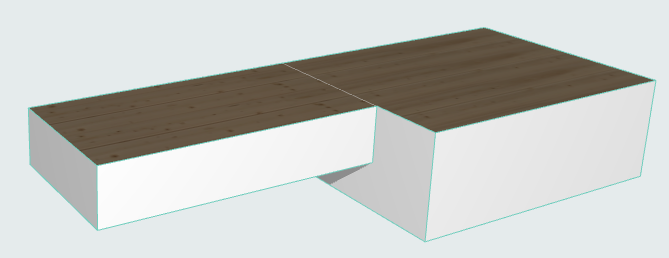
Scegliere un'opzione per visualizzare o nascondere la linea di divisione.
Zona
- Mostra Timbro Zona: selezionare questa casella per visualizzare Timbri Zona nel progetto. (Disattivata per impostazione predefinita. Le Zone vengono invece posizionate con le Etichette associate.)
Porta/Finestra
Impostare queste opzioni separatamente per Porte e Finestre.
- Mostra l'intera Porta/Finestra: le porte/finestre saranno visualizzate con il loro simbolo in Pianta e nelle finestre Tipo Sezione.
con Marker: selezionare questa casella per visualizzare le porte/finestre con i marker (se assegnati nella finestra di dialogo Impostazioni).
- Mostra solo apertura: il luogo delle porte/finestre (senza le porte/finestre stesse) sarà indicato da aperture nei muri, sia in pianta sia in sezione.
con Contorni: le aperture porta/finestra mostrate sulla Pianta comprenderanno i contorni.
- Nascondi in Pianta: nessuna porta/finestra posizionata o apertura verrà visualizzata sulla Pianta. (Nelle viste tipo Sezione saranno visibili solo le aperture.)
Lucernario
- Mostra l'intero Lucernario: i Lucernari saranno visualizzati in Pianta e nelle finestre tipo Sezione, in base alle preferenze di Visualizzazione in Pianta della Falda/Shell ospite.
con Marker: selezionare questa casella per visualizzare i lucernari con i loro marker (se sono assegnati dei marker nella finestra di dialogo Impostazioni Lucernario).
- Mostra solo apertura: il luogo dei lucernari (senza i lucernari stessi) sarà indicato da un'apertura nella copertura/shell, sia in pianta sia in sezione.
- Nascondi in Pianta: nessun lucernario posizionato o nessuna apertura di lucernario posizionata verrà visualizzato sulla Pianta. (Nelle viste tipo Sezione saranno visibili solo le aperture.)
Apertura
- Mostra con Simbolo: le Aperture visualizzate in Pianta e nelle viste Sezione, insieme al loro simbolo.
Con Linea Asse: Mostra anche la linea dell'asse.
- Mostra solo apertura: Non è visualizzato alcun simbolo ma è possibile visualizzare facoltativamente la linea dell'asse.
- Nascondi: aperture nascoste in tutte le viste (incluse Pianta del pavimento, 3D e Sezione)