Usare i Livelli per combinare diversi Shader (Superfici Cineware)
Lo shader Strato consente di caricare in una configurazione di Tessitura della superficie diversi shader o bitmap che saranno poi renderizzati assieme.
È possibile sovrapporre shader e bitmap in lucidi e cartelle. Si possono definire varie modalità e forze di miscelazione. I canali alfa sono supportati. Si possono applicare effetti ai lucidi individuali o a tutti i lucidi.
Per cambiare l'ordine dei lucidi, trascinarli alla loro nuova posizione.
Si possono anche aggiungere cartelle o spostare immagini/shader dentro lo stesso Lucido shader.
Alcuni shader sono disponibili solo all'interno degli Strati.
Vedere Effetti aggiuntivi per gli strati/le cartelle di Shader (Superfici Cineware).
Tuttavia bisogna tenere conto del fatto che il numero massimo di parametri utilizzabili in una superficie è 1024.
Vedere Limite al numero di Parametri di Superficie.
Aggiungere shader allo strato di un canale
È possibile aggiungere più shader e tessiture ad uno specifico canale superficie.
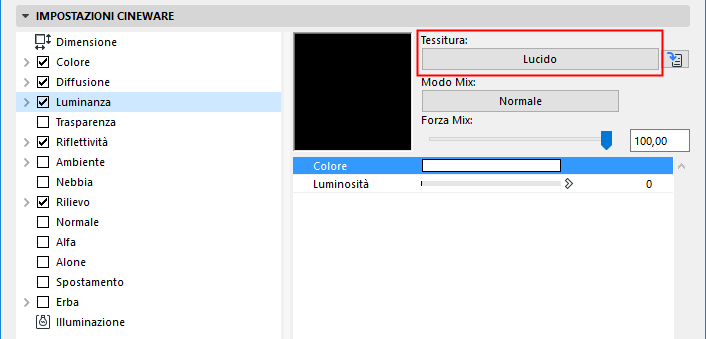
- Per cominciare, scegliere Strato dal menu a comparsa Tessitura del canale:
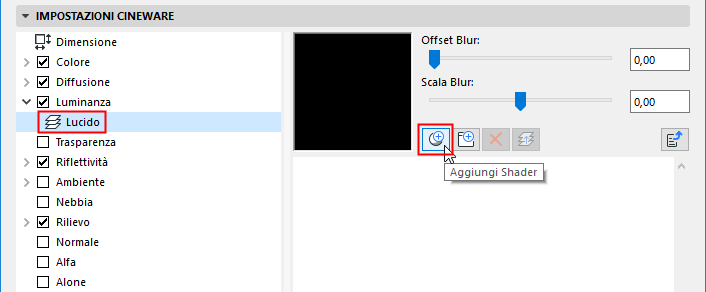
- Con l'opzione Strato selezionata o aperta, fare clic sul menu a comparsa Aggiungi Shader.
- Nella riga dello shader che viene visualizzata, usare il primo menu contestuale per scegliere un determinato shader.
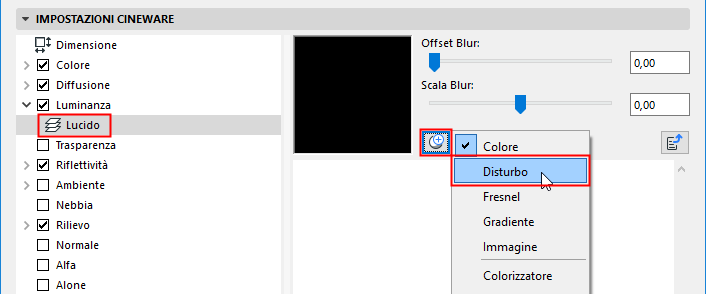
- Fare lo stesso per ogni shader che si desidera aggiungere.
Per ogni shader aggiunto ad uno Strato, è possibile regolare la rispettiva Modalità Miscela e la Forza Miscela (vedere sotto).
Forza Miscela Tessitura
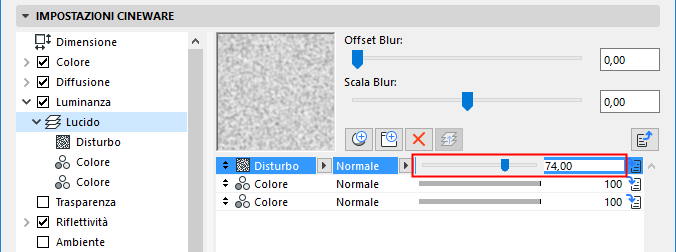
Selezionare una riga dello shader con uno strato in un canale superficie, e usare il cursore per regolare la Forza Miscela dello Shader.
Modalità Miscela Tessitura
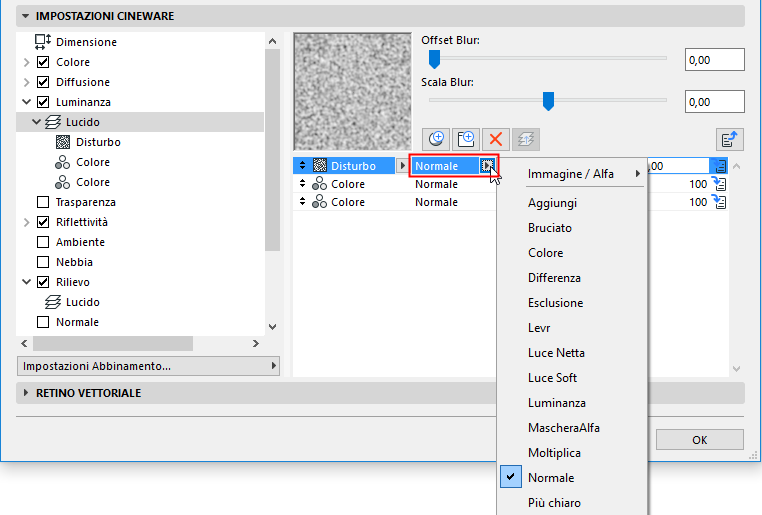
Selezionare una riga dello shader entro uno Strato di un canale superficie, e fare clic sul secondo menu contestuale (con la modalità miscela Normale come default) per accedere alle definizioni della Modalità Miscela.
- Immagine/Alfa
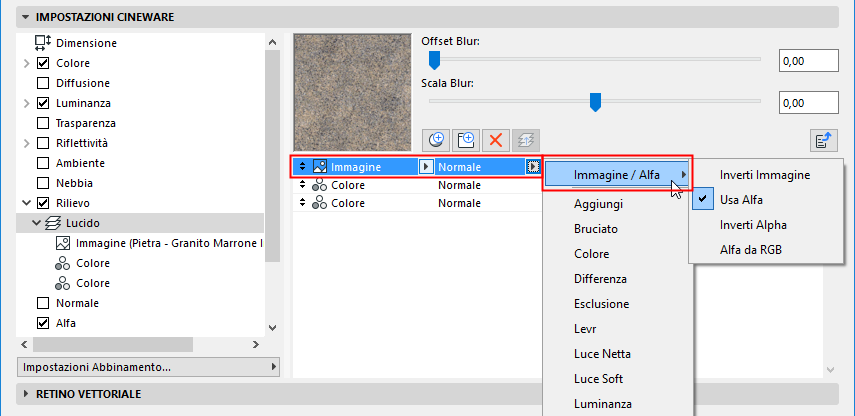
- Inverti Immagine: Inverte i valori dei colori dell'immagine. Le zone nere divengono bianche e viceversa.
- Usa Alfa: commuta i canali alfa esistenti tra on o off.
- Inverti Alfa: Inverte il canale alfa, quindi aree trasparenti ed opache risultano invertite.
- Alfa da RGB: Questa opzione è disponibile solo se Usa Alfa è stato attivato nello stesso menu. Alfa da RGB genera un canale alfa usando i valori di scala di grigio estratti dai valori RGB di una bitmap data. Se la bitmap in questione contiene anche un canale alfa, sarà usato anch'esso quando Alfa da RGB è abilitato.
- Normale: il pixel di sfondo è completamente coperto dal pixel miscela se la forza di miscelazione è pari a 100%.
- Moltiplica: questa modalità moltiplica il pixel dello sfondo per il pixel miscela. A meno che il pixel miscela sia bianco, il risultato sarà più scuro del pixel dello sfondo.
- Schermo: questo è l'opposto della modalità di miscelazione Moltiplica. Il pixel di sfondo e il pixel miscela sono entrambi invertiti, moltiplicati e poi nuovamente invertiti. Questa modalità generalmente fornisce un risultato più chiaro dello sfondo.
- Sovrapponi: una combinazione di modalità Schermo e Moltiplica, a seconda del colore dello sfondo.
- Luce Netta: questa modalità funziona come la modalità Moltiplica e la modalità Schermo allo stesso tempo. Al 50% la luminosità resta neutra (non succede nulla). Con valori più chiari funziona come Schermo, con valori più scuri funziona come Moltiplica.
- Luce Soft: questa è una combinazione delle modalità Brucia e Scarto. La modalità Scarto viene usata per miscelare i pixel con luminosità superiore al 50%, la modalità Brucia viene usata con i valori al di sotto del 50%.
- Scarto, Brucia: il valore di luminosità del pixel miscela viene usato per schiarire (scartare) o scurire (bruciare) il pixel di sfondo.
- Più scuro: i pixel di sfondo e miscela vengono confrontati tra loro, e il pixel risultante è uguale a quello più scuro.
- Più chiaro: questo è uguale Più scuro ma il pixel risultante è quello più chiaro.
- Aggiungi: uno dei modi di miscelazione più semplici: il pixel di sfondo e quello miscela vengono addizionati.
- Sottrai: il pixel di sfondo e il pixel miscela vengono sommati assieme e da tale somma viene sottratto il bianco (risultato = colore di sfondo + colore miscela - 256).
- Differenza: i pixel sfondo e miscela vengono sottratti l'uno dall'altro.
- Esclusione: questa modalità è come la modalità Differenza ma crea un effetto più morbido.
- Tinta, Saturazione, Luminanza: in queste modalità il risultato è l'applicazione della tinta, saturazione o luminanza del pixel miscela al pixel di sfondo.
- Levr: il valore del pixel miscela viene usato per applicare contrasto al pixel di sfondo.
Organizzare gli shader in cartelle
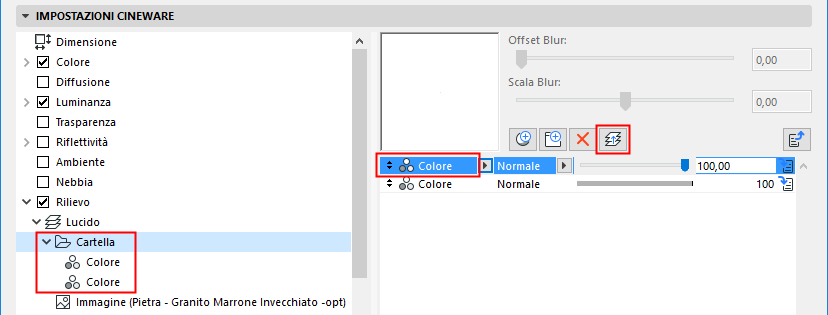
Se sono stati caricati più shader o immagini in uno strato tessitura della superficie, è possibile usare le Cartelle per raggruppare gli shader. Le cartelle sono disponibili solo negli strati.
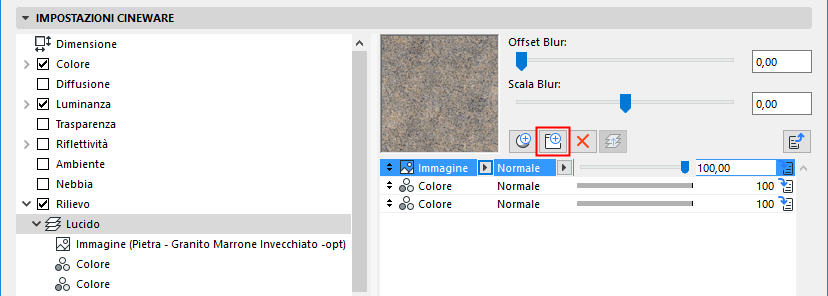
- Fare clic sull'icona Cartella per creare una nuova cartella.
- Nella lista degli shader sulla metà di destra della finestra di dialogo (ma non nella struttura gerarchica ad albero sulla sinistra), selezionare uno shader e trascinarlo nella cartella. Sarà visibile anche la gerarchia corrispondente nella struttura ad albero. È possibile usare qualsiasi numero di cartelle o shader Lucidi, e ognuna di esse può contenere un numero qualsiasi di shader.
- Per rimuovere uno shader da una cartella o da uno shader Lucidi all’interno di un altro lucido, selezionare lo shader e fare clic sul pulsante Sposta shader su di un livello.