Testo di Quota
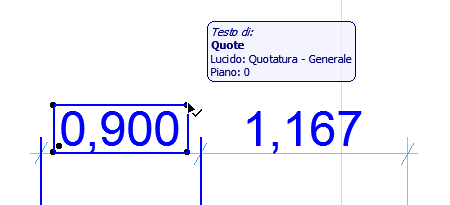
Per aprire la finestra di dialogo Impostazioni Testo Quota si deve prima selezionare l'elemento Testo di Quota (non l'intera Linea di Quota).
Seleziona Testo Quota
Per selezionare un testo di quota, fare una delle seguenti cose:
Aprire le Impostazioni Testo Quota
Selezionare un testo di quota (vedere sopra), quindi fare una delle seguenti cose:
Pannello Contenuto Testo
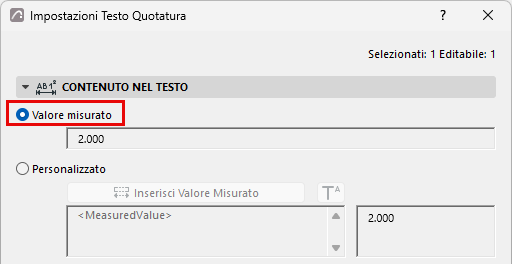
Valore misurato (Testo di Quota)
Mostra il valore misurato della quota selezionata.
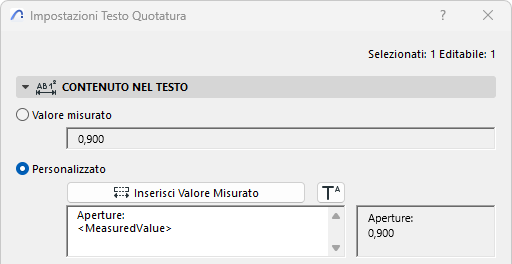
Contenuto Testo Personalizzato
“Personalizzato” offre tramite Testo Automatico più opzioni di scelta tra diversi livelli misurati e livelli di riferimento.
È anche possibile aggiungere testo personalizzato, caratteri in apice e testo formato multilinea.
Valore misurato (Testo Quota)
Fare clic per immettere il valore misurato della quota nel campo di testo multilinea.
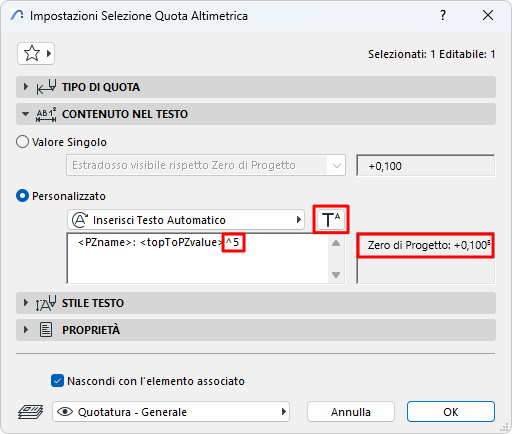
Aggiungere caratteri in apice al testo di quota
Fare clic su Inserisci Simbolo Apice, e poi aggiungere il testo da visualizzare in apice. (Il simbolo è visualizzato nella finestra di dialogo come un accento circonflesso.)
Per continuare il testo con il carattere regolare, fare nuovamente clic su Inserisci Apice.
Impostare l'unità di misura in Opzioni > Preferenze Progetto > Quotatura).
Vedere Preferenze di Quotatura.
Copia-Incolla Testo di Quota
Solo i contenuti di testo semplice possono essere copiati; il testo in esponente non sarà copiato.