Contenuto Testo
Nel pannello Contenuto nel testo: scegliere come visualizzare il valore dell'altitudine.
Questo pannello è disponibile in
Valore singolo (Quota altimetrica)
Opzione di base per visualizzare l'altitudine della parte superiore visibile dell'elemento.
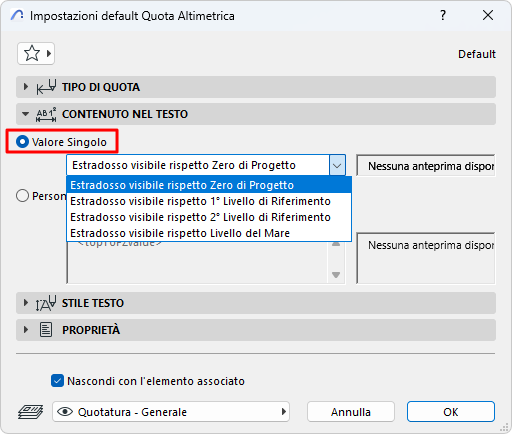
Scegliere un livello di riferimento da cui misurare la parte superiore visibile dell'elemento:
Definire i livelli di riferimento in Opzioni > Preferenze Progetto > Livelli di Riferimento.
Contenuto Testo Personalizzato
“Personalizzato” offre tramite Testo Automatico più opzioni di scelta tra diversi livelli misurati e livelli di riferimento.
È anche possibile aggiungere testo personalizzato, caratteri in apice e testo formato multilinea.
Immettere testo automatico (Quota altimetrica)
Fare clic per scegliere un altro livello di altitudine (diverso dalla parte superiore visibile) e un livello di riferimento.
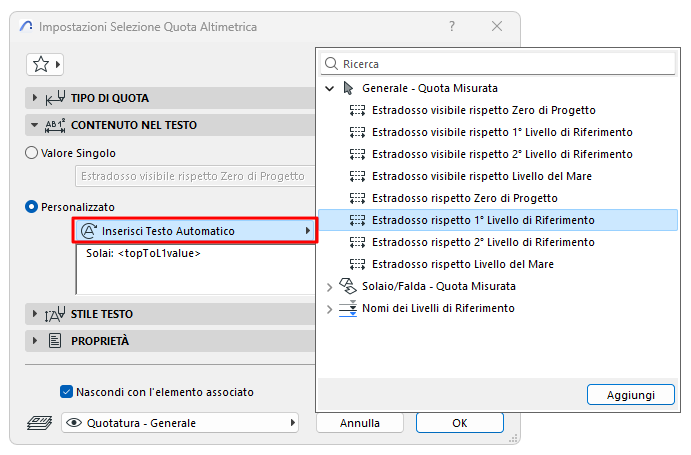
- Quando si modifica una quota altimetrica posizionata: i Testi automatici disponibili dipendono dal tipo di elemento.
- È possibile visualizzare i nomi dei livelli di riferimento con il Testo Automatico (sono stringhe di testo)
- È possibile visualizzare diverse righe di testo (usare il tasto Invio per l'interruzione di riga), e/o aggiungere un testo personalizzato.
Aggiungere caratteri in apice al testo di quota
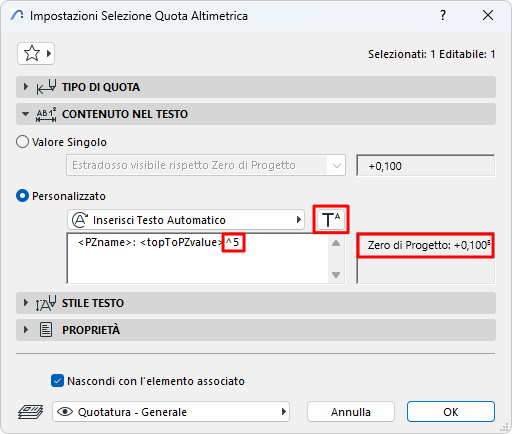
Fare clic su Inserisci Simbolo Apice, e poi aggiungere il testo da visualizzare in apice. (Il simbolo è visualizzato nella finestra di dialogo come un accento circonflesso.)
Per continuare il testo con il carattere regolare, fare nuovamente clic su Inserisci Apice.
Impostare l'unità di misura in Opzioni > Preferenze Progetto > Quotatura).
Vedere Preferenze di Quotatura.