Impostazioni Strumento Forma
Per una descrizione delle impostazioni generiche comuni a tutti gli strumenti della Palette Strumenti, vedere Lavorare con le Finestre di dialogo Impostazioni Strumento.
Per informazioni generali su come creare e modificare le shell, le forme v. Forme.
Le impostazioni predefinite di Forma consentono di impostare parametri per le Forme da creare.
Impostazioni selezione forma varia a seconda di ciò che si è selezionato:
- l'intera Forma, o
- uno o più dei suoi sottoelementi (facce e/o bordi), o
- una combinazione di quanto sopra.
Vedere anche Selezione Forma.
Le impostazioni sono visualizzate per l'ultima faccia o dell'ultimo bordo selezionato, ma quando si cambiano le opzioni esse vengono applicate a tutte le facce e/o a tutti i bordi selezionati.
Impostazioni Selezione Forma: Forme intere
Se si è selezionata l'intera Forma, tutti i controlli delle Impostazioni Forma sono disponibili:
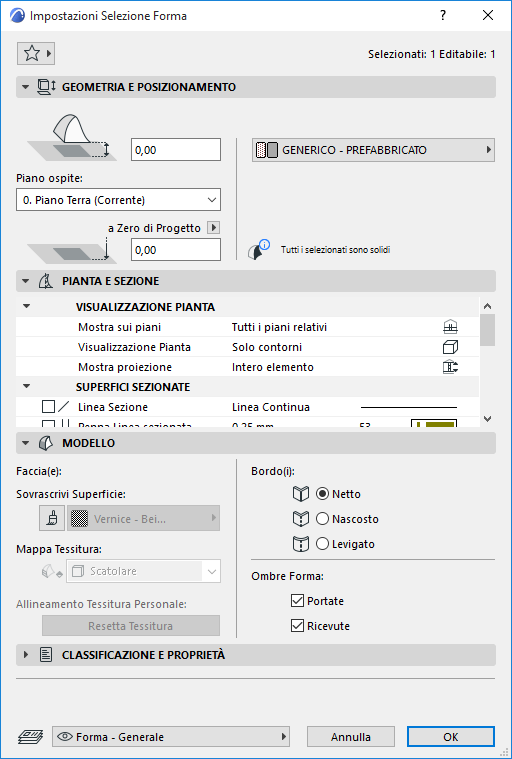
Eccezioni: Mappa Tessitura (o Riquadro o Planare) può essere modificato solo per le singole facce selezionate. Per una forma nel suo complesso, la Mappa Tessitura è sempre “Riquadro.”
Impostazioni Selezione Forma: facce e/o bordi
Usare la Selezione di sotto-elementi per selezionare una combinazione di determinati bordi e facce da una o più Forme al fine di editarli.
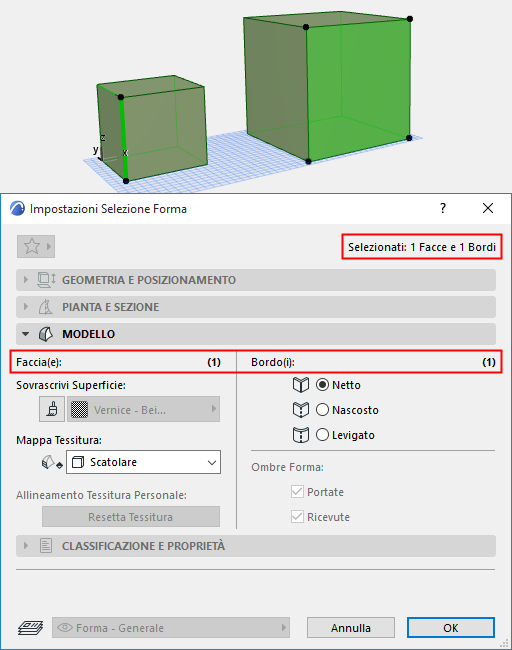
In questo caso, solo il pannello Modello è disponibile, e i soli controlli disponibili sono Sovrascrivi Superficie e Mappa Tessitura (se vi sono facce selezionate) e Tipo Bordo (se vi sono bordi selezionati).
Il resto dei controlli (Ombre Forma) è visualizzato in grigio, poiché queste opzioni possono essere applicate solo alla Forma nel suo complesso, e non ai suoi sotto-elementi selezionati.
Le impostazioni sono visualizzate per l'ultima faccia o dell'ultimo bordo selezionato, ma quando si cambiano le opzioni esse vengono applicate a tutte le facce e/o a tutti i bordi selezionati.
I numeri di facce e di bordi editabili, se vi sono facce e bordi editabili, sono visualizzati nel Pannello Modello e nella Palette Informazioni.
Impostazioni Selezione Forma: Forme intere più Facce e/o Bordi
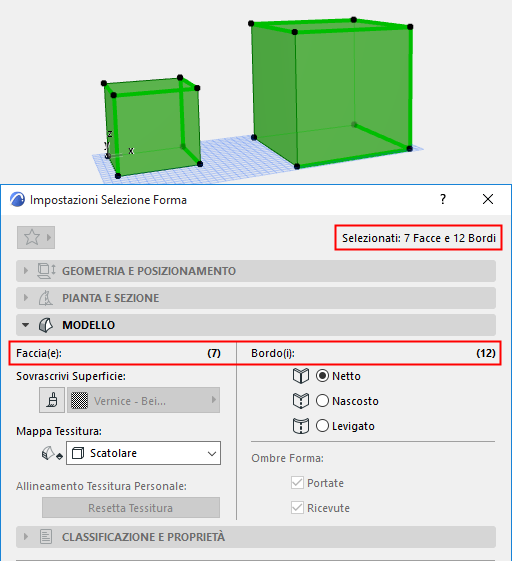
Se si è selezionata un'intera Forma più uno o più tra facce o bordi, sarà possibile editare solo le opzioni dei sotto-elementi: tutti i sotto-elementi dell'intera Forma, più i sotto-elementi aggiuntivi.
Anche qui, è disponibile solo il Pannello Modello di Impostazioni Selezione Forma, e sono editabili solo Superfici Faccia, Mappa Tessitura, e Tipo Bordo. Il numero totale di voci editabili è visualizzato nel Pannello Modello e nella Palette Informazioni.
Pannello Geometria e Posizionamento Forma
Offset parte inferiore rispetto al piano ospite: immettere un valore per l'elevazione della Forma rispetto al piano ospite.
Questo punto si distingue per la presenza di un hotspot evidenziato sulla Forma selezionata; questo è il punto più basso della Forma.
Piano ospite
Vedere Piano ospite.
Il punto più basso della Forma è fisicamente collegato al suo piano ospite.
Elevazione inferiore [dal livello di riferimento]
L'altezza del punto più basso della Forma, misurata dal livello di riferimento (per impostazione predefinita questo livello di riferimento è lo zero di progetto). Fare clic sulla freccia a comparsa per cambiare il Livello di Riferimento, se necessario.
Note:
- I livelli di riferimento sono definiti in Opzioni > Preferenze Progetto > Livelli di Riferimento.
- Questo è un valore calcolato, non un collegamento. Se si cambia il livello di riferimento, la base della Forma non cambia di posizione.
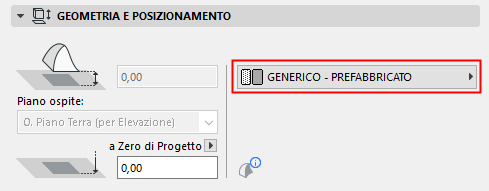
Materiale da costruzione: usare il menu a comparsa per scegliere un materiale da costruzione per la Forma.
Pannello Pianta e Sezione forma
Vedere Visualizzazione degli elementi in Pianta e Sezione.
Contorni:
Retini Coprenti
Vedere Assegnare un retino coprente.
Pannello Modello forma
Questo pannello influenza la visualizzazione in 3D della forma.
È anche possibile applicare impostazioni personali ad una o più facce o bordi di Forme usando i comandi Impostazioni Facce Personali o Impostazioni Bordi Personali dalla pet palette.
Vedere Trasformazione delle Forme: Impostazioni Facce Personali.
Se una o più superfici della Forma sono state personalizzate (nella finestra di dialogo Impostazioni Faccia personalizzata o Impostazioni bordo personalizzato), in Impostazioni Forma viene visualizzata un'icona gialla “personale” accanto al comando di superficie/bordo, a indicare che almeno una superficie o un tipo dei bordi sono state modificate rispetto alle impostazioni generali.
Vedere Superficie Forma personale: feedback in Impostazioni Forma e Cambia Tipo Bordo.
- Mappa Tessitura: questo controllo (o Riquadro o Planare) può essere modificato solo per le singole facce selezionate. Per una Forma nel suo complesso, la mappatura della tessitura è sempre di tipo “Scatolare” e non può essere editata.
- Bordi: scegliere un'opzione per la visualizzazione di tutti i Bordi della Forma.
- Ombre Forma: selezionare una o entrambe le caselle per visualizzare le ombre portate (proiettate) dalla Forma e/o ricevute (proiettate da altri elementi) sulla Forma. Gli effetti sono visibili quando si usano le ombre (per es. Rendering, Finestra 3D).
Sovrascrivere Superfici con Colora Superficie.
Trasformazione delle Forme: Impostazioni Facce Personali
Tipo Bordo Forma: Netto, Nascosto, Levigato