ヘルプ
Archicadでは、プログラム内ですぐにヘルプをご利用いただけます。
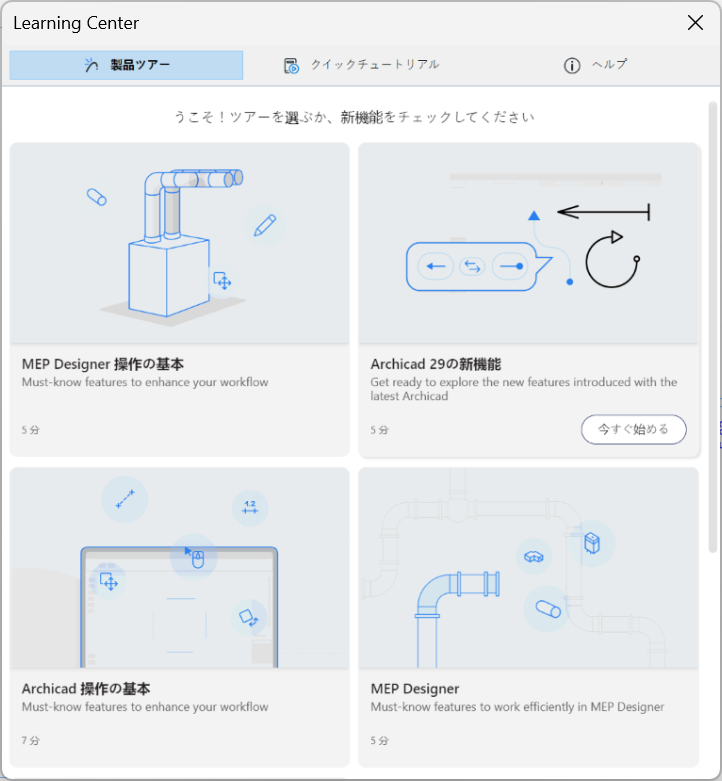
Learning Center
製品ツアーやチュートリアルをチェックして、すぐに使い始めましょう。Learning Centerへは、プログラム起動時にアクセスするか、ヘルプメニューからいつでもアクセスできます。
ツールチップとミニチュートリアル
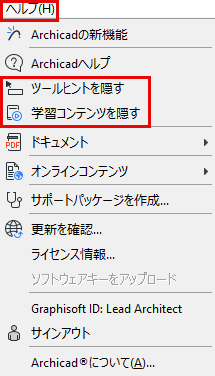
オンラインヘルプ
ヘルプ > Archicad ヘルプに移動します。
AI Assistant
AI AssistantはArchicad に直接組み込まれており、学習の迅速化、ドキュメント内の円滑な参照、自然言語によるモデルの操作に役立ちます。
クラウドベースのライセンスで使用可能です。
PDFリファレンスガイド
https://redirect.graphisoft.com/?gstype=pdf&anchor=Archicad.pdf&version=30&lang=JPN&prodType=FULLこちらをクリックすると、PDF形式のガイドにアクセスできます。
Graphisoftサポート
ご不明点を解決するために、より詳細な資料が必要ですか?トラブルシューティングとサポートについては、当社のhttps://support.graphisoft.com/ サポートサイトをご覧ください。
コンテキストヘルプ
以下のいずれかを実行します。
ヘルプが開き、クリックしたインターフェイスに関連するトピックが表示されます(開始ページが開く場合もあります)。
Graphisoft Community
https://community.graphisoft.com/Graphisoft Communityでは、ナレッジベース記事、チュートリアル、および動画をご覧いただけます。
オフラインヘルプのダウンロード
インターネットに接続できる環境で、以下のリンクからファイルをダウンロードしてください(PDFファイル、ZIPファイルのいずれか、または両方)。これらを使用して、オフライン作業中もヘルプにアクセスできるようになります。
Archicad ヘルプ(PDFドキュメント)
PDFをパソコンにダウンロードしてください。
ZIP形式のArchicadヘルプ(コンテキスト対応)
オフライン作業にて、コンテキストに応じたヘルプを有効にするには、以下の手順をよく読み、実行してください:
- Help.zipをパソコンにダウンロードし、解凍してください。
- Archicadのインストールフォルダに移動し、Helpフォルダを開きます(例:Program Files/Graphisoft/Archicad /Help)。
- Helpフォルダ内で、Archicad フォルダを開きます。
- このフォルダにFilesフォルダが含まれている場合は、削除してください。(そうでない場合は、続けてください)
- ダウンロードして解凍したばかりの新しいHelpフォルダに戻り、開きます。
- そこから、FilesフォルダをHelp/ Archicad フォルダに移動します。
- これで、プログラムを起動してオフラインモードでヘルプにアクセスできるようになります。
Safariユーザー向けのオフラインヘルプ
Safariブラウザはサポートされていません。
ただし、Safariブラウザ(v.11以降)をまだ使用している場合は、 以下の手順に従って、オフラインのヘルプを表示してください。
その他の参照情報
- GDLリファレンスガイド
このマニュアルでは、Graphisoftが独自に開発したスクリプト言語であるGDL(Geometric Description Language:Help> オンラインコンテンツからご覧いただけます。
- 計算ガイド
計算機能は、プロジェクトデータベースとのデータ通信により、プロジェクトの要素の数、空間配置、要素の構成要素の数量などを計算します。これはレガシー機能です。連動一覧表の使用をお勧めします。