Public MCP接続
この機能により、Claude DesktopやCursorなどのデスクトップAIツールをArchicadに接続できます。AIツールをArchicadに接続すると、AI AssistantがArchicad内でネイティブに機能するのと同様に、AIツールがMCP Serverを介してArchicadプロジェクトを管理および編集できるようになります。
必要条件
- Public MCP接続をサポートするArchicadサブスクリプションプラン(Archicad CollaborateやArchicad Maxなど)。
- ローカルのサードパーティMCPサーバーへの接続をサポートするローカルデスクトップAIツール(AIツール側で確認可能)。
接続を確立するための基本的なワークフロー
Archicad と AI ツール間の接続を確立するには、まず接続を作成する必要があります。AI ツールは、Archicad からアクセス可能な情報を取得し、その情報を利用して接続を確立します。この作業は、AI ツールごとに一度だけ実行すれば十分です。
- AIツールで次のように尋ねることができます:「ローカルMCPサーバーに接続する方法を教えてください。接続を作成するためのコマンドラインと引数は、対象アプリケーションから取得しています。」
- AIツールから接続方法が提示されたら、Archicadに切り替えて必要な情報を収集します。
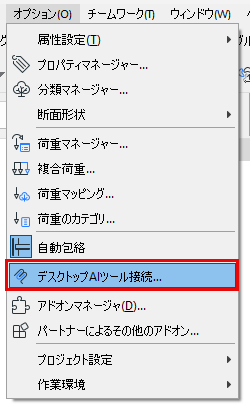
- Archicadで、「デスクトップAIツール接続」ダイアログ(オプションメニュー)を開きます:
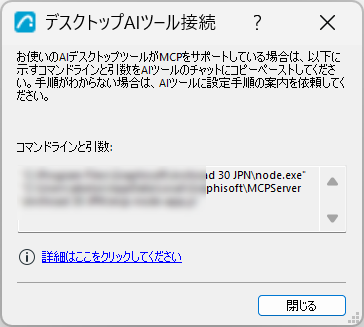
- このArchicadダイアログに表示されている「コマンドラインと引数」のテキストをコピーします。
- AIツールに戻り、AIツールが提案した場所(通常はチャットインターフェース内)にこのテキストを貼り付けます。
- AIツールでサーバーのタイプを認識する必要がある場合があります。その場合は「stdio」を使用してください。
- AIツールは上記の情報を使用して接続を確立します。
- AIツールの再起動が必要になる場合があります。
- 次のように尋ねて接続を確認できます。「現在開いているArchicadプロジェクトはどれですか?」複数のプロジェクトが開いている場合、AIツールはそのすべてを一覧表示します。
- 接続したら、関連するArchicad MCPのプロンプトを質問し始めることができます。
Archicad MCPツールおよびサンプルプロンプトの詳細については、次を参照してください:サポートされるMCPツール
設定例
注: 以下のサンプルは執筆時点では正確でしたが、関連する AI ツールは随時変更される可能性があります。
Claude Desktop
- [ファイル] > [設定] > [開発者] > [設定の編集]から設定ファイルを開きます。これによりclaude_desktop_config.jsonファイルが指定されるため、テキストエディタで開いてください。
- 「デスクトップAIツール接続」コマンドをクリックしてArchicadから取得したコマンドおよび引数を使用して、mcpServersセクションを拡張します。
- 設定ファイルへの変更を保存し、Claudeデスクトップアプリを再起動します。Claude のメインウィンドウを閉じても、アプリケーションは終了しませんのでご注意ください。終了するには、[ファイル] > [終了]を使用します。
- Claude を再起動し、次のプロンプトを使用して MCP サーバー接続を検証します:「実行中のArchicadインスタンスを教えてください」。
設定ファイルの場所はコンピュータによって異なります。例を以下に示します。
Windowsの例C:\Users\<your_user>\AppData\Local\Packages\Claude_pzs8sxrjxfjjc\LocalCache\Roaming\Claude \ claude_desktop_config.json
 "mcpServers": {
    "Archicad Public MCP Server": {
      "command": "C:\\Program Files\\Graphisoft\\Archicad 30\\node.exe",
      "args": [
        "C:\\Users\\<your_user>\\AppData\\Local\\Graphisoft\\MCPServer\\Archicad 30 INT\\mcp-node-app.js"
      ]
    }
}/Users/<your_user>/Library/Application Support/Claude-3p/claude_desktop_config.json
  "mcpServers": {
    "Archicad Public MCP Server": {
      "command": "/Applications/Graphisoft/Archicad 30/Archicad 30.app/Contents/Frameworks/node",
      "args": [
        "/Users/<your_user>/Library/Application Support/Graphisoft/MCPServer/Archicad 30 INT/mcp-node-app.js"
      ]
    }
  }
カーソル
- カスタマイズメニューに移動し、MCPsタブを選択します。
- [新規MCPサーバー]をクリックします。mcp.jsonファイルが開き、オプションメニューの「デスクトップAIツール接続」コマンドをクリックしてArchicadから取得したコマンドおよび引数を使用して、serversセクションを拡張する必要があります。
{
  "servers": {
    "Archicad Public MCP Server": {
      "type": "stdio",
      "command": "C:\\Program Files\\Graphisoft\\Archicad 30\\node.exe",
      "args": [
        "C:\\Users\\<your_user>\\AppData\\Local\\Graphisoft\\MCPServer\\Archicad 30 INT\\mcp-node-app.js"
      ]
    }
  }
}{
"servers": {
"Archicad Public MCP Server": {
"type": "stdio",
"command": "/Applications/Graphisoft/Archicad 30/Archicad 30.app/Contents/Frameworks/node",
"args": [
"/Users/<your_user>/Library/Application Support/Graphisoft/MCPServer/Archicad 30 INT/mcp-node-app.js"
]
}
}
}ChatGPTデスクトップ
- ChatGPTデスクトップアプリで、[設定] > [プラグイン] > [追加] > [MCPサーバーを追加]の順に移動します。
- 「カスタムMCPに接続」が表示されるので、次のように指定します。
- 名称:Archicad Public MCP Server
- タイプ:STDIO
- 起動コマンド:Archicadの「デスクトップAIツール接続」ダイアログからコピーした、nodeへのフルパス
- 引数:Archicadの「デスクトップAIツール接続」ダイアログからコピーした、mcp-node-app.jsへのフルパス
- ChatGPTデスクトップアプリを保存して再起動します。
- 「実行中のArchicadインスタンスを教えてください」プロンプトを使用してMCPサーバー接続を検証します。
VS Code
- .vscodeフォルダ内に、次の内容を含むmcp.jsonファイルを作成します。
- コマンドおよび引数の値は、Archicadの「デスクトップAIツール接続」ダイアログから取得します。
- このmcpサーバーを起動します。
- 「実行中のArchicadインスタンスを教えてください」プロンプトを使用してMCPサーバー接続を検証します。
{
  "servers": {
    "Archicad Public MCP Server": {
      "type": "stdio",
      "command":"C:\\Program Files\\Graphisoft\\Archicad 30\\node.exe",
      "args": [
        "C:\\Users\\<your_user>\\AppData\\Local\\Graphisoft\\MCPServer\\Archicad 30 INT\\mcp-node-app.js"
      ]
    }
  }
}{
"servers": {
"Archicad Public MCP Server": {
"type": "stdio",
"command": "/Applications/Graphisoft/Archicad 30/Archicad 30.app/Contents/Frameworks/node",
"args": [
"/Users/<your_user>/Library/Application Support/Graphisoft/MCPServer/Archicad 30 INT/mcp-node-app.js"
]
}
}
}