Archicad 17からの移行。
Lightworksレンダリングエンジンの代替として、 新しい時代のハイクオリティなレンダリングとして知られるMaxon Cinema 4Dをビジュアライゼーション用に搭載しました。Cinewareは、CINEMA 4D R21の評価の高いハイエンドレンダラーエンジンをベースとしているので、Archicadユーザーはすばやく簡単に魅力あるレンダリングが行えます。
レンダリングの設定
3Dビューで保存されたLightworksレンダリングの設定は、Cinewareエンジンに転送されません(サイズパラメータを除く)。このようなビューに対しては、デフォルトのレンダリングシーンが提供されます。
ただし、基本エンジンとスケッチエンジンのレンダリング設定は保持されます。このような3D表示をArchicadで開くと、次のようになります。
- [ビュー設定]の3Dのみのパネルでは、レンダリングシーンは「カスタム」に設定されます。
- [レンダリング設定]でもシーンは「カスタム」に設定されますが、その設定は現在のビューで保存された設定に対応しています。Archicadの[シーンの選択と管理]ダイアログボックスでは同時に1つのカスタムシーンしか使用できないため、カスタムシーンを再利用するには名前を変更する必要があります。
Archicadの事前定義されたレンダリングシーン
Archicadテンプレートには事前定義されたレンダリングシーンが付属しています。これらは特定のレンダリングシナリオ向けにパラメータが設定されています。
Archicadテンプレートの代わりに会社独自のテンプレートを使用する場合は、デフォルトではこれらの事前定義のシーンにアクセスすることはできません。ユーザー独自のテンプレートで事前定義のシーンを使用するには、次の手順を実行します。
- テンプレートファイルを開きます。
- [レンダリングの設定]で[シーンの選択と管理]ダイアログボックスに移動します。
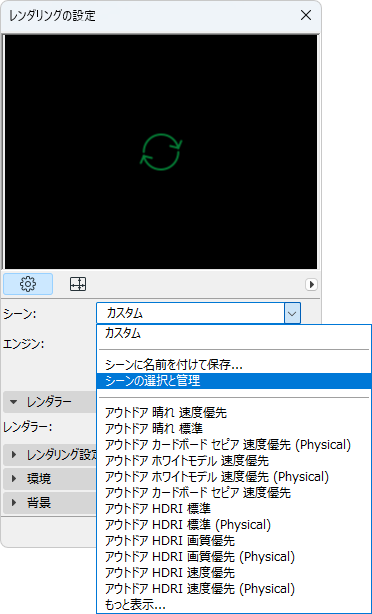
- 事前定義されたレンダリングシーンまたはフォルダのいずれかまたは全てを選択します。
- [エクスポート]をクリックしてご使用のコンピュータの場所に保存します(ファイル拡張子:renderingscene)。
- ユーザー独自のプロジェクト/テンプレートを開きます。
- [シーンの選択と管理]ダイアログボックスで[インポート]をクリックしてシーンを取り込みます。
材質設定
- 基本レンダリングエンジン向けに設定された材質設定は互換性があります。Cinewareの対応する材質に適用することができます
- Archicadの旧バージョンのプロジェクトを開くと、Cinewareに対してベーシック材質設定が自動的に生成されます。デフォルトでは、以前のレンダリングは3Dウィンドウ内のモデルのように表示されます
- Lightworks向けに設定された材質設定は、Cinewareの材質設定に変換されません
Cinewareへの材質移行の推奨ワークフロー
既存のテンプレートファイルがあり、Cinewareのより高度な材質パラメータを活用するために材質を更新する場合は、このワークフローを使用します。
- Archicad で[材質]ダイアログボックスに移動します。
- 更新する既存の材質を選択します。
- [材質]で、[新規]をクリックします。
- [新規材質]ダイアログボックスで[カタログから設定を置換]を選択します。
- 付属の材質カタログまたはBIMコンポーネントポータルを参照して、既存の材質に最も似ている材質を選択してから[OK]をクリックします。
- 以前の材質設定が、新しく選択された材質設定に置き換わります(現在選択されている材質のみ)。
Note:
- 記 - 元の材質の名前とインデックス番号(属性パレットに表示)は、設定が上書きされた後でも変更されません。
- 材質には表面塗りつぶし(特定のArchicadビューで材質を表示するために使用)が含まれることがありますが、この設定置換設定置換機能は、元の材質の表面塗りつぶし(ある場合)を上書きすることはありません。表面塗りつぶし(以前はベクトルハッチと呼ばれていました)はプロジェクト内では変更されません(属性パレットには以前と同じように表示されます)。