チームワークプロジェクトを移行
注: この章では、単一のチームワークプロジェクトを最新バージョンのArchicadに移行する方法について説明します。複数のArchicadチームワークプロジェクトをアップグレードするには、Teamwork Multiproject Migration Toolというアプリケーションを使用して、大規模なバージョン移行を管理しやすくします。
Archicad 29以前からの移行
旧バージョンのチームワークプロジェクトをArchicad 30に移行するには、以下の方法がが必要です:
この移行処理には以下の2つのフェーズがあります。
移行用のプロジェクトを準備
- 旧バージョンのArchicadを起動します。
- チームワークプロジェクトを旧バージョンのArchicadで開きます。
- 他の全てのユーザーがプロジェクトの変更内容を送信し、プロジェクトを退出していることを確認します(これが完了していない場合、未送信の変更内容が失われます)。
- [チームワーク]→[プロジェクト]→[プロジェクトを移行]→[移行の準備]に移動します。

- [移行準備]をクリックします。
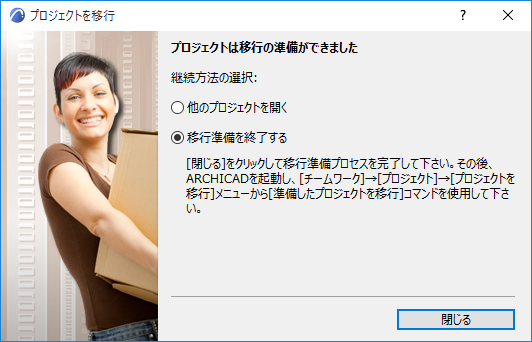
- 移行用のプロジェクトが作成されます。
- 以下のいずれかを実行します。
- 必要な全てのプロジェクトの準備が完了したら次のフェーズに進みます。
- Archicad 30を起動します。
- [チームワーク]→[プロジェクト]→[プロジェクトを移行]→[準備プロジェクトを移行]を選択します。
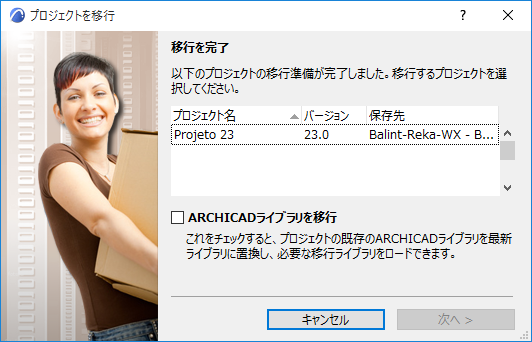
- ダイアログボックスに準備した全てのプロジェクトが表示されます。移行するプロジェクトを選択します。
- [次へ]をクリックします。
- プロジェクトの保存先サーバーを選択します。
このサーバーにログオンしており、プロジェクトをBIMcloudに追加するために必要なアクセス権を所有している必要があります。
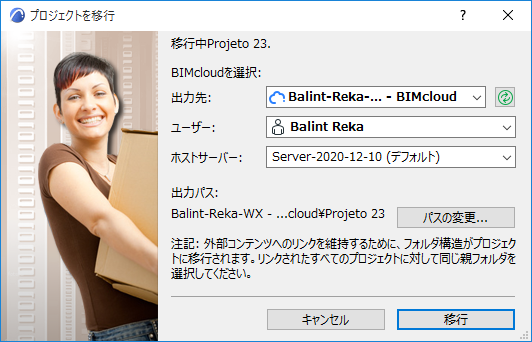
- 既存のユーザーとその役割を含むプロジェクトの内容が、選択したBIMcloudにアップロードされます。
- これで元のプロジェクトの移行が完了するため、このプロジェクトを古いBIM Serverから手動で削除できます。
ホットリンクモジュールと図面
移行したプロジェクトに、旧バージョンのArchicadチームワークプロジェクトからリンクされているホットリンクモジュールまたは図面が含まれる場合、上記の手順に従い、その各チームワークプロジェクトもArchicad 30に移行する必要があります。
これらのホットリンク/図面のソースプロジェクトが、移行したホストプロジェクトと同じサーバー上にあった場合、ソースプロジェクトを移行すると、ホストプロジェクトは自動的にソースプロジェクトを配置し、リンクを作成します。
これらのホットリンク/図面のソースプロジェクトが、移行したホストプロジェクトと異なるサーバー上にあった場合、ソースプロジェクトを全て移行した後に、ホットリンクモジュールと図面のリンクを手動で作成し直す必要があります。
一時欠落したライブラリオブジェクト
移行するチームワークプロジェクト内の一部のオブジェクトが、ライブラリマネージャーに[一時欠落]と表示される場合があることに注意してください。他のユーザーが送信/受信を行うとすぐに、この問題は自動的に解決されます。