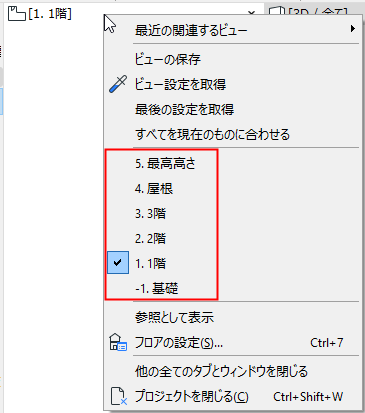
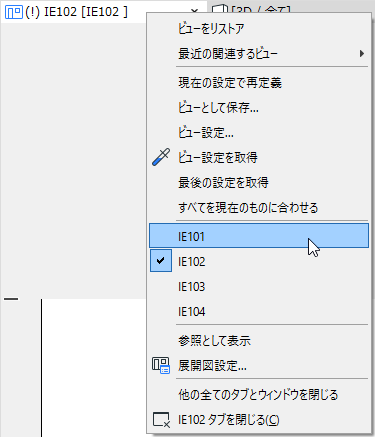
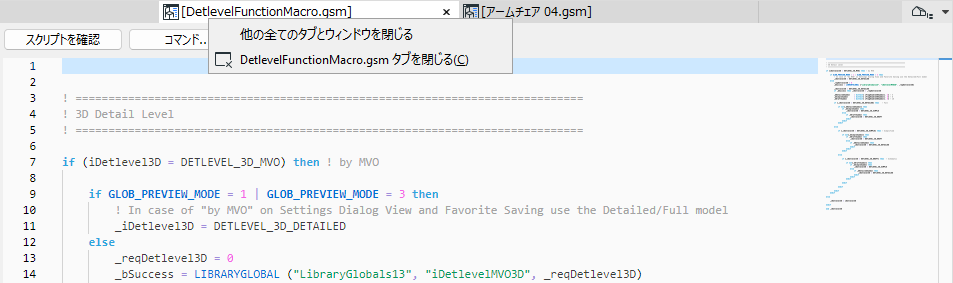
作業領域の上部にあるタブバーには、開いているビュー/ビューポイントが全て表示されます。
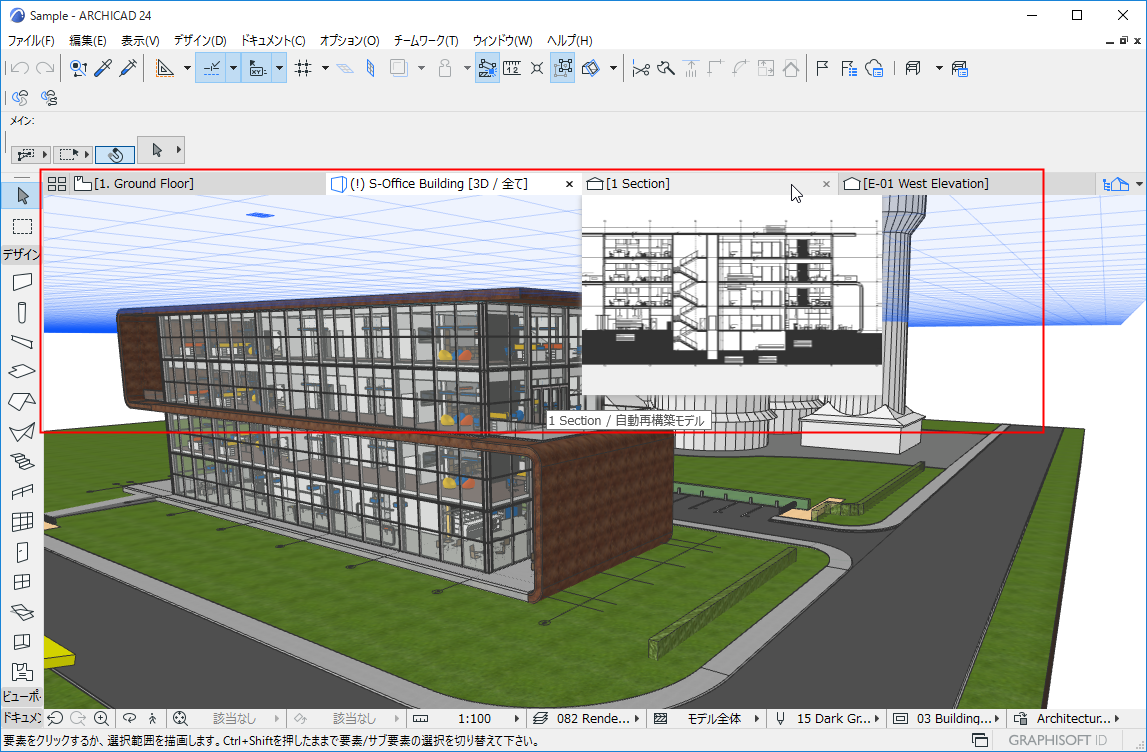
- 任意のタブをクリックして、そのウィンドウを有効化します。
- タブの上にカーソルを合わせると、前回開いたビューとその名前がプレビューに表示されます。
タブバーをオフにする
デフォルトでは、タブバーは表示されています。タブバーの表示/非表示を切り替えるには、[ウィンドウ]→[タブバーを表示/隠す]を使用します。
タブプレビューをオフにする
デフォルトでは、タブの上にカーソルを合わせるとプレビューが表示されます。この設定は、[オプション]→[作業環境]→[追加オプション]で変更します。
タブをクリックして有効化する
任意のタブをクリックするか、またはタブのプレビューをクリックして、タブを有効化します。
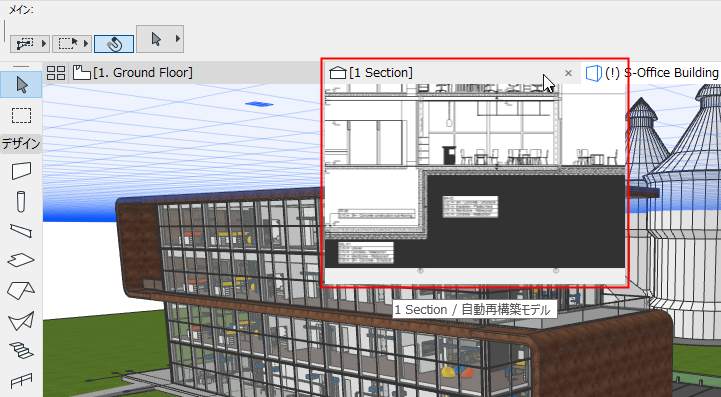
注: まだ開いたことのないビューのタブには、プレビューは生成されず、代わりにビューアイコンが表示されます。
タブの概要
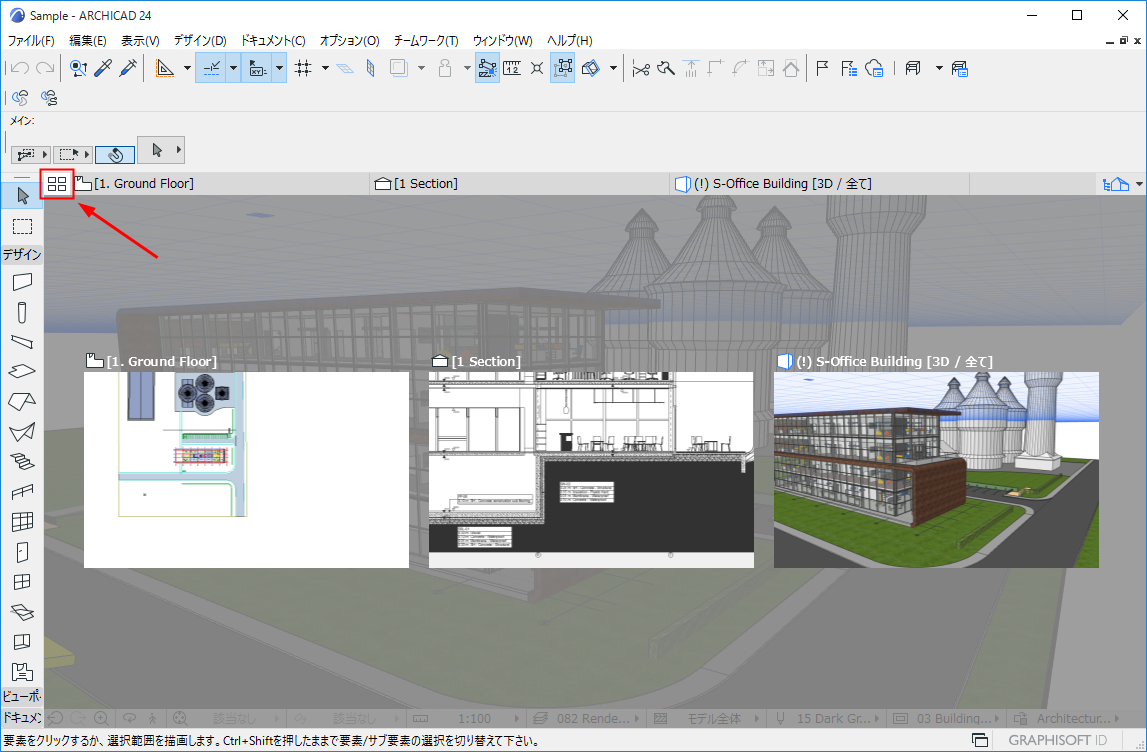
タブの概要アイコンをクリックして、全てのタブの概要プレビューの表示/非表示を切り替え、目的のタブをクリックします。
図 1. タブの概要を表示/非表示
タブ移動用のショートカットとコマンド
新規タブはタブバーの現在選択しているタブの右端に追加されます。
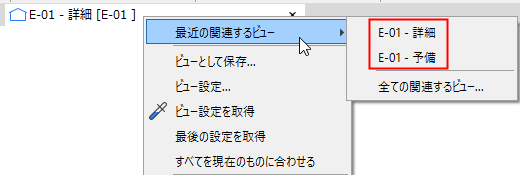
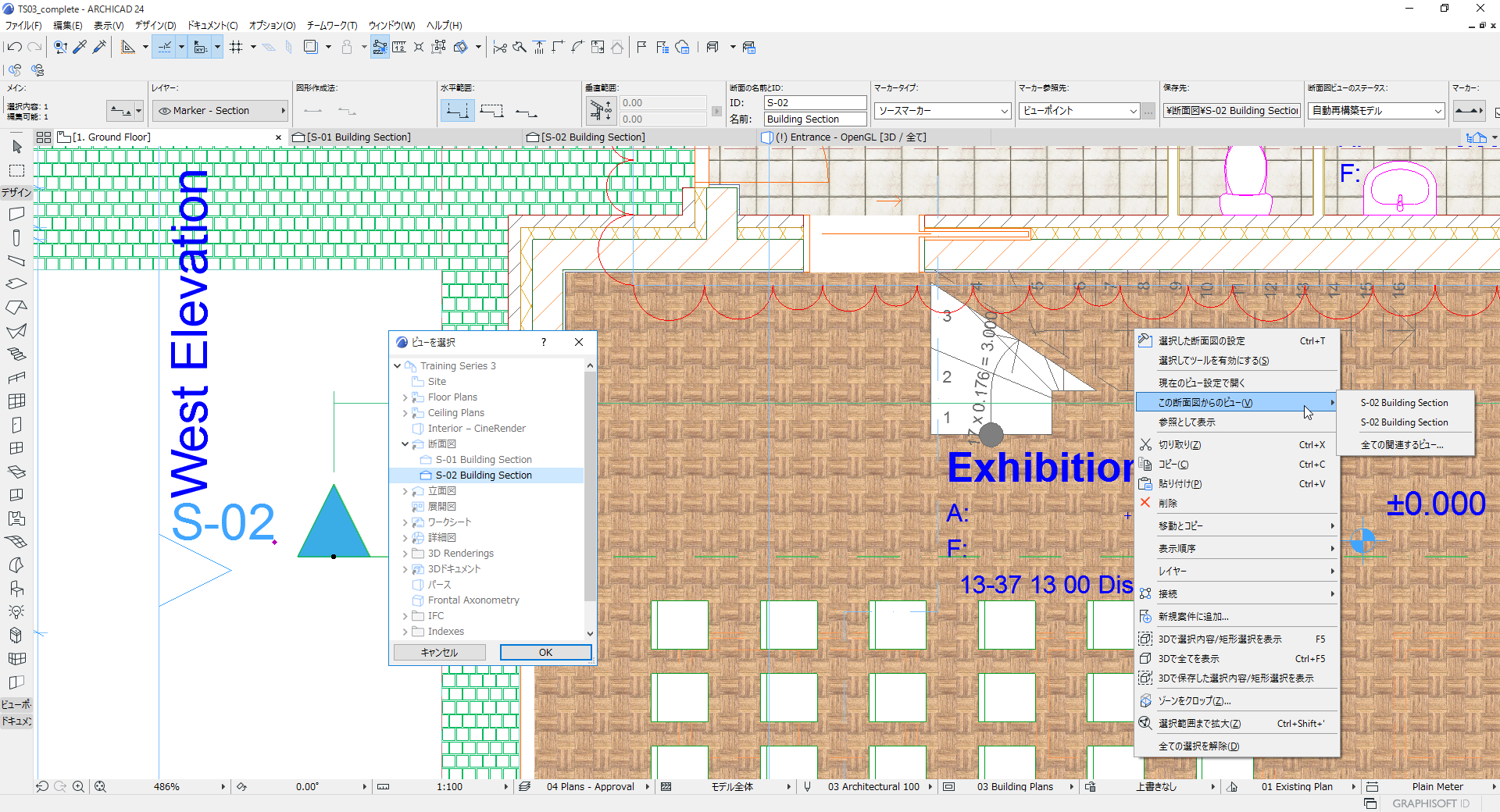
マーカーからタブを開く
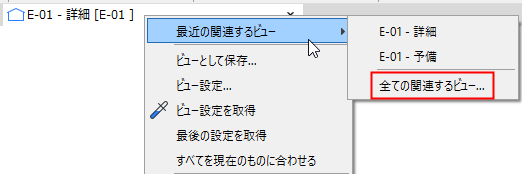
配置済みのマーカーを使用して、特定のビューポイントから作成されたビューに移動します。
図 2. 配置したマーカーを選択して右クリックし、関連するビューを全て表示
タブバーに表示しきれない項目
同時に任意の数のタブを開くことができます。タブがタブバーの幅に収まりきらない場合は、タブバーの右端に二重矢印のポップアップが表示されます。
これをクリックすると、表示されていないタブを確認できます。
また、ここには表示されている最後のタブもチェックマーク付きで表示されます。

これらのいずれかのタブをクリックすると有効になり、タブバーの表示タブに追加されます。
タブを閉じる
以下のいずれかを実行します。
- タブバー上の[X]をクリックします。
- タブのコンテキストメニューの[タブを閉じる]コマンドを使用します。
- [ウィンドウ]メニューの[タブを閉じる]コマンドを使用します。
- タブ上でマウスホイールをクリックします。
現在有効なタブ以外の全てのタブを閉じるには、[ウィンドウ]→[他の全てのタブとウィンドウを閉じる]を使用します。
タブをドック/ドック解除する(Mac)
以下のいずれかを実行します。
- タブのコンテキストメニューの[ドックから解除]コマンドを使用します。
- [ウィンドウ]→[ドックから解除]コマンドを使用します。
タブをドックするには、[ウィンドウ]→[ドック]コマンドを使用します。
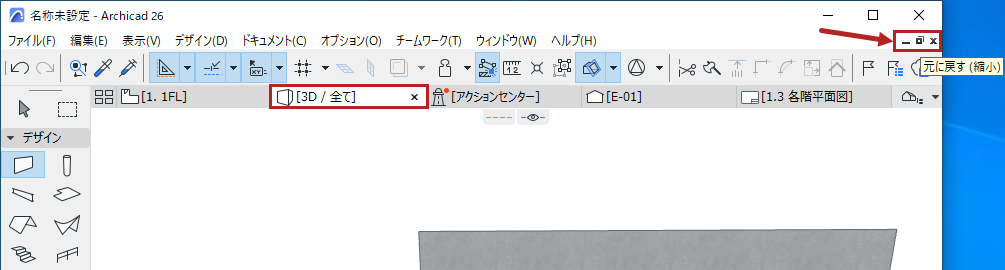
タブをドック/ドック解除する(Win)
右上のアイコンを使用して、アクティブなタブのドックを解除したり、最小化したりすることができます。
新しいビュー/レイアウトを開くときの設定
新しいビューまたはレイアウトを開く場合、それまで開いていたビューまたはレイアウト(ビューの場合は同じタイプのビュー)を置き換えるか、または新しいタブに別のビューまたはレイアウトとして開くかを選択できます。このタブを開くときの設定は、[オプション]→[作業環境]→[追加オプション]で変更します。
例外:平面図と3Dの場合は、一度に開けるウィンドウは一つのみです。
関連トピック
タブ間で設定を転送
ビデオを見る
ビデオを見る