サポートパッケージを作成(トラブルシューティング)
プロジェクトでエラーが発生し、テクニカルサポートが必要となった場合、サポート担当者が問題のあるプロジェクトファイルを表示できると、問題をより効率的に解決できます。関連ファイルは、クライアントマシンだけでなく、BIMcloudの各種フォルダでも確認できます。
サポートパッケージ機能は、必要なデータを自動的に収集して1つのファイル(単独プロジェクトの場合は.support、チームワークプロジェクトの場合は.twsupport)に保存し、トラブルシューティングのためにGraphisoftに簡単に送信できるようにするユーティリティです。
チームワークプロジェクトの場合、ローカルコピーの送信、受信、保存時のエラーなど、所定の問題が発生すると、サポートパッケージインターフェイスが自動的に起動します(この操作は、続行/キャンセルを自由に選択できます)。
サポートパッケージを作成
- [ヘルプ]メニューから[サポートパッケージを作成]を選択します。
- 開いているプロジェクトを閉じるように要求されます(該当する場合は、変更の保存や送受信も要求されます)。
- [サポートパッケージを作成]ダイアログボックスが表示されます。
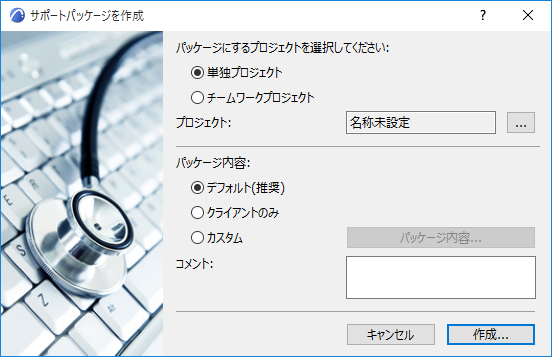
[単独プロジェクト]または[チームワークプロジェクト]を選択します。
最後に閉じたプロジェクトが[プロジェクト]フィールドに表示されます。別のプロジェクトを選択する場合は、参照ボタン([...])をクリックします。
チームワークプロジェクトの場合:BIMcloudを選択してから、ファイルを送信するチームワークプロジェクトを選択する必要があります。
- 送信するパッケージ内容を選択します。
デフォルト
推奨オプションは[デフォルト]です。単独プロジェクトの場合、[デフォルト]を選択すると、パッケージにはログファイルとクラッシュ情報ファイルが収められます。
チームワークプロジェクトの場合、[デフォルト]を選択すると、パッケージにはログファイル、クラッシュ情報ファイル、およびプロジェクトのローカルコピーが収められます。
クライアントのみ
[クライアントのみ]オプションは、チームワークプロジェクト向けです。サーバーからログファイルとモデルファイルを除外し、クライアントからのみモデルファイルとログファイルを送信します。
カスタム
他の項目も一緒に収めるには、[カスタム]を選択し、[パッケージ内容]をクリックします。ダイアログボックスが表示されたら、対象の項目のボックスをオンにします ([デフォルト]の内容は自動的に収められます。ここではパッケージに収める追加項目を選択します)。
オプションの内容は、単独プロジェクトとチームワークプロジェクトで異なります。
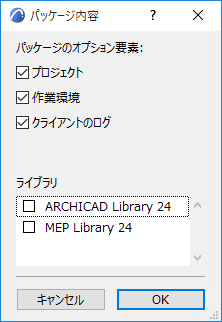
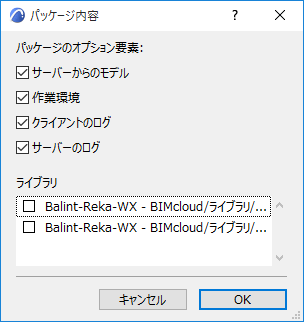
- サポート担当者が問題を解決するときに役立ちそうな情報があればコメントとして入力します。例えば、問題が発生したときの状況(問題が発生する直前の操作内容など)を入力します。
- [OK]をクリックして[サポートパッケージを作成]ダイアログボックスに戻ります。
- [作成]をクリックします。
- サポートパッケージファイルの保存先フォルダを選択します。
- [OK]をクリックします。ファイルの作成処理が始まります。
- ファイルをお近くのGraphisoftテクニカルサポートに送信します。