オブジェクトを埋め込みライブラリに追加する
複数の方法で、オブジェクトを埋め込みライブラリに追加できます。これについては、以降のセクションで説明します。
ライブラリマネージャーを使用してオブジェクトを埋め込む
ライブラリマネージャーを使用して、フォルダまたはライブラリタイプのファイルを埋め込みライブラリに追加します。
単独プロジェクトで、次の手順を実行します。
- ライブラリへ移動します。
- [埋め込みライブラリ]タブページを選択します。
- コマンドアイコンの[新しいファイルを追加]または[新しいフォルダを追加]をクリックします。
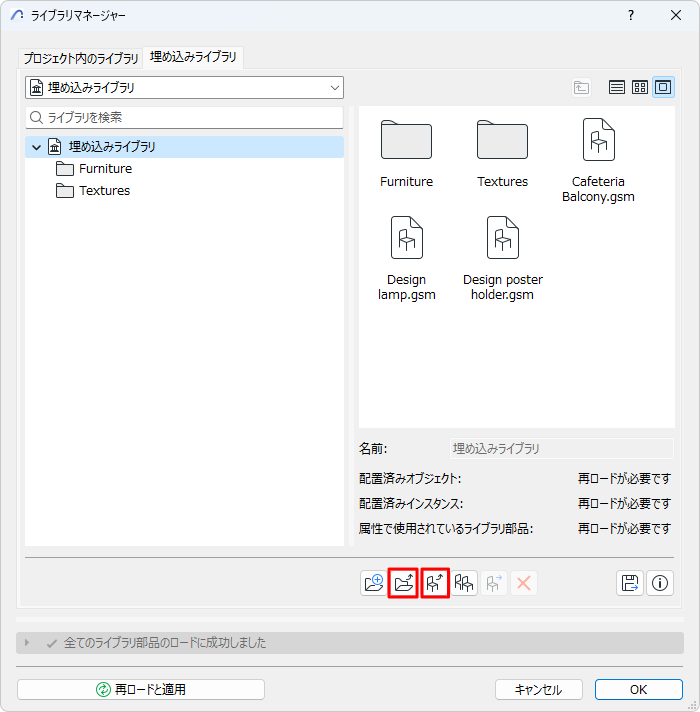
- 目的のライブラリフォルダまたはファイルを参照して選択し、[選択]をクリックします(Windowsでディレクトリダイアログボックスを参照するときに、フォルダ内の項目を表示して選択するには、フォルダをダブルクリックします)。
これで、選択したライブラリファイル/フォルダとその内容が、ライブラリマネージャーの[埋め込みライブラリ]に表示されます。
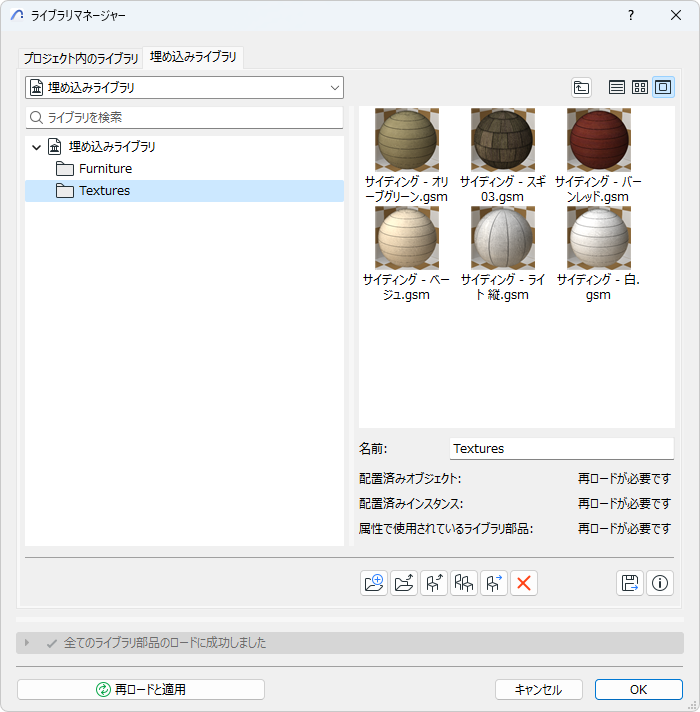
ドラッグ&ドロップを使用
コンピュータの任意の位置から、ファイルをライブラリマネージャーの埋め込みオブジェクトフォルダにドラッグ&ドロップします。
ライブラリから配置済みオブジェクトを埋め込む
この機能は、リンクライブラリまたはBIMcloudライブラリからプロジェクトに全ての配置済みオブジェクトを埋め込む場合に使用します この機能はオブジェクトを埋め込むため、必要なオブジェクトをプロジェクトで常に使用可能な状態にする場合に便利です。
このコマンドを使用すると、オリジナルのリンクライブラリまたはBIMcloudライブラリは、プロジェクトから削除されます。
ライブラリの配置済みオブジェクトをプロジェクトに埋め込むには、以下の手順を実行します。
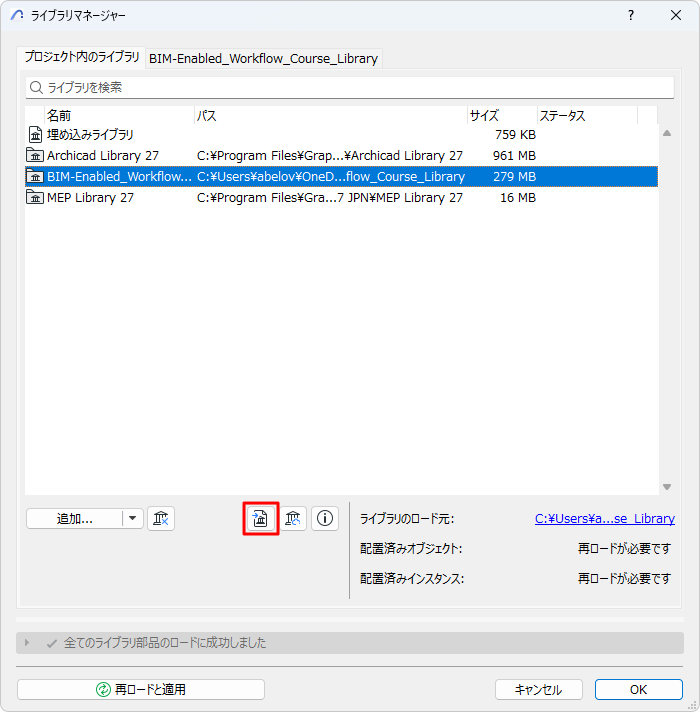
- ライブラリマネージャーの[プロジェクト内のライブラリ]リストからライブラリフォルダを選択します。
- 「埋め込む」アイコンをクリックします(選択したライブラリにオブジェクトが配置されていない場合、埋め込むオブジェクトが存在しないことを示す警告が表示されます)。
- 表示されるダイアログボックスでは、埋め込み処理に関連した以下の2つのオプションを選択できます。
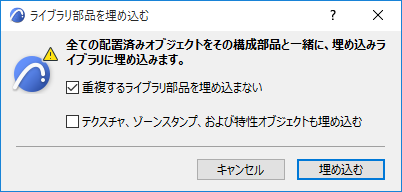
- [埋め込む]をクリックします。
プロジェクトの現在のローカルコピー内のオブジェクトのみが埋め込まれます。
他のユーザーが埋め込み対象のBIMcloudライブラリからオブジェクトを配置している可能性があります。他のユーザーがこれらの変更内容をまだサーバーに送信していない場合、その配置済みオブジェクトは埋め込まれません。これは使用しているプロジェクトのローカルコピーから、そのオブジェクトを取得できないためです。ただし、埋め込み処理の一環としてライブラリフォルダが削除されるため、結果としてそのオブジェクトは「欠落」として表示されます。
このような状況を回避するには、全てのユーザーが変更内容を送信したことを確認してから、チームワークプロジェクトのBIMcloudライブラリを埋め込む必要があります。
カスタムオブジェクトを埋め込みライブラリに追加する
[ファイル]→[ライブラリとオブジェクト]→[選択内容に名前を付けて保存]でオブジェクトを保存する場合、デフォルトでは生成されるファイルは埋め込みオブジェクトとして保存されます。
「カスタムライブラリ部品および構成要素の作成」を参照してください。
同様に、ユーザーがTrussMaker、RoofMakerなどを使用して作成したオブジェクトは、デフォルトではプロジェクトの埋め込みライブラリに追加されます。
オブジェクトファイルを埋め込みライブラリにロードする
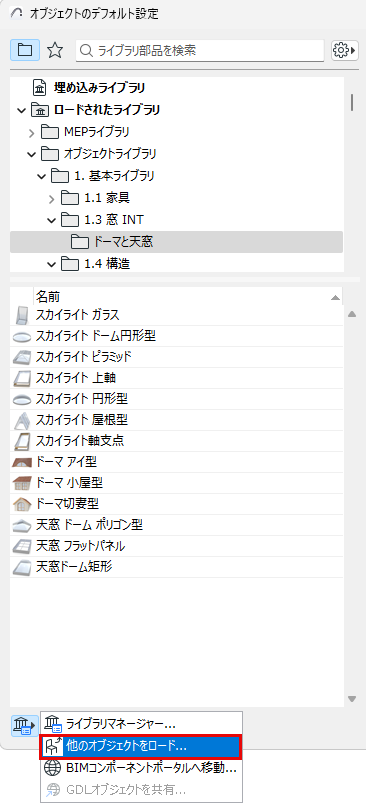
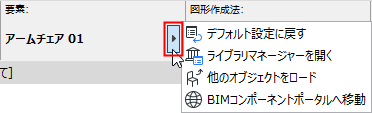
プロジェクトライブラリに登録されていない個々のオブジェクトをプロジェクトで使用するには、対応するツール設定ダイアログボックスで[他のオブジェクトをロード]コマンドを選択します(窓、ドアなど)。このようなオブジェクトは、埋め込みオブジェクトとして自動的に保存されます。
ホットリンクモジュールのライブラリを追加する
ホットリンクモジュールを配置すると、ソースファイルの埋め込みライブラリ全体がホストファイルの埋め込みライブラリに追加されます。新しく追加された埋め込みライブラリを確認するにはライブラリマネージャーを使用して、埋め込みライブラリに自動的に作成される「ホットリンク」フォルダを開きます。
「ホットリンクモジュールのライブラリ部品」も参照してください。