最近のプロジェクトを開く

以下のいずれかを実行します。

  • 実行中のプログラムから:
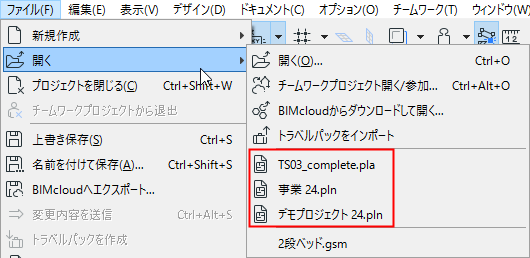
  • [ファイル]→[開く]を使用します。 
  • ポップアップから最近のプロジェクトを選択します。

    OpenRecent.png
  • [起動]ダイアログから、1つまたは複数の最近のプロジェクトを選択します(下記を参照)。

    [起動]ダイアログを開くには、以下のいずれかを実行します:

    • ホーム画面を開く
    • アプリケーションアイコンをダブルクリック
    • Starterアプリケーションをクリック

[起動]ダイアログ:最近のプロジェクト]リスト

[起動]ダイアログには、チームワークファイルやモジュール(.mod)ファイル等のプロジェクトが表示されます。これらはプログラムから開いたことのあるファイルです。

最近のプロジェクトを全て見るには、次のいずれかを実行します:
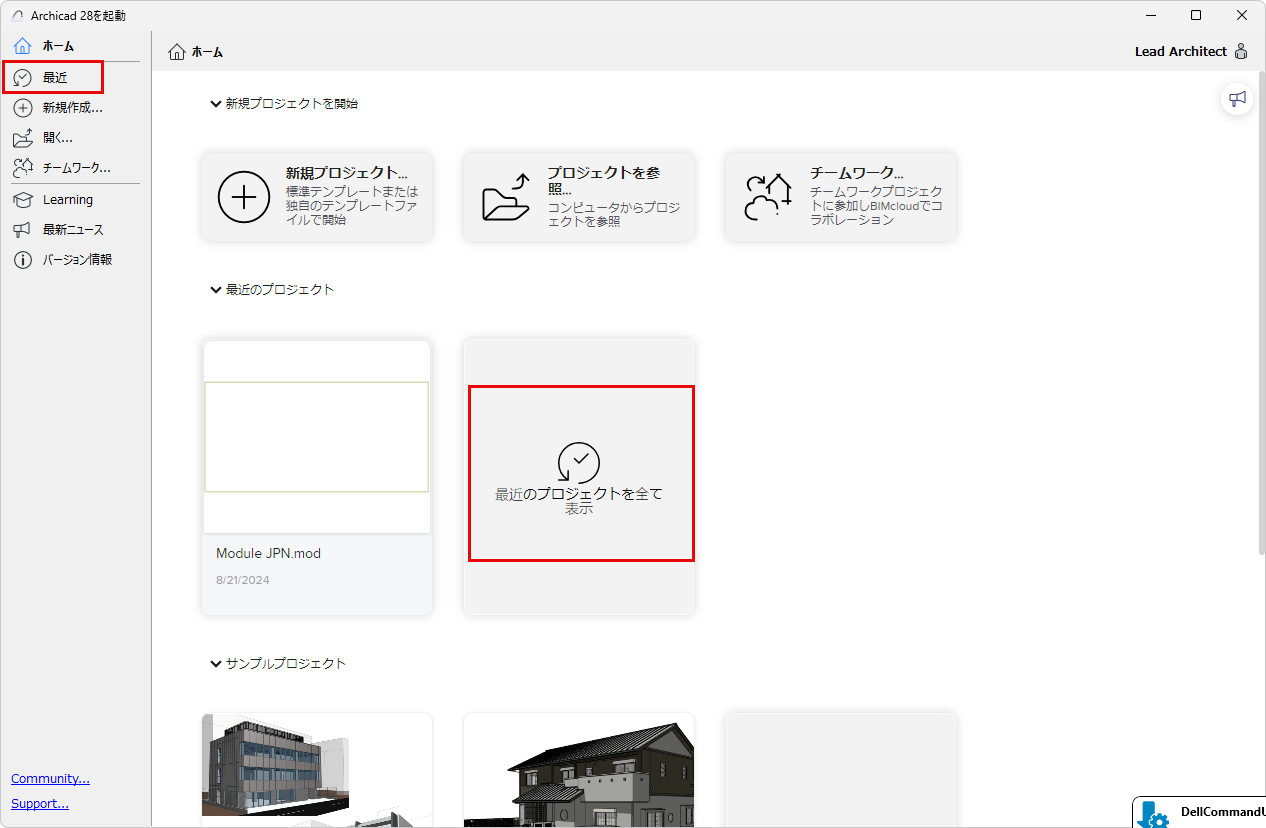
  • [最近のプロジェクトを全て表示]をクリック
  • ホームの左サイドメニューから[最近]をクリック

    ViewRecentProjects.png

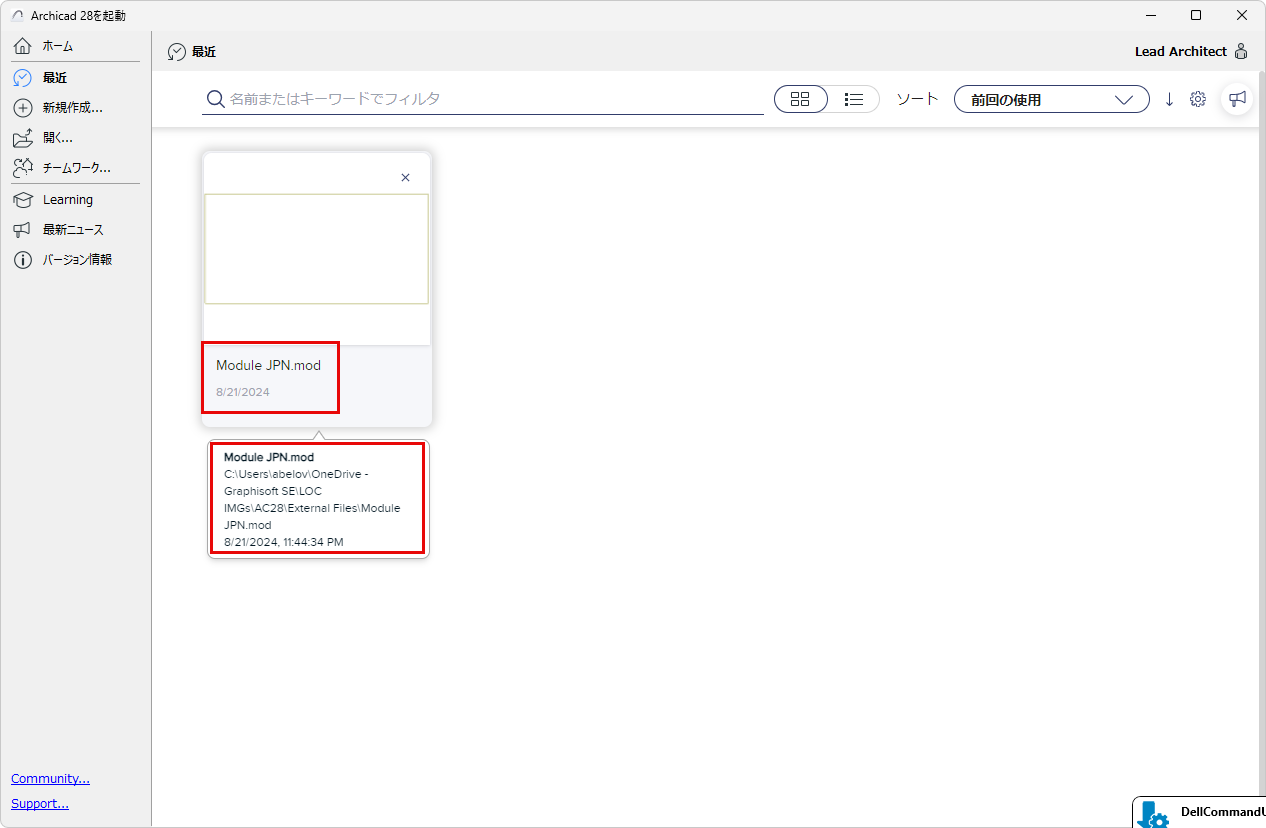
プロジェクトの上にカーソルを合わせると、プロジェクト情報が表示される

注: これらのデータはユーザー定義タグであり、[ファイル]→[プロジェクト情報]で入力します。
図 1. 最近のプロジェクトのタイル表示
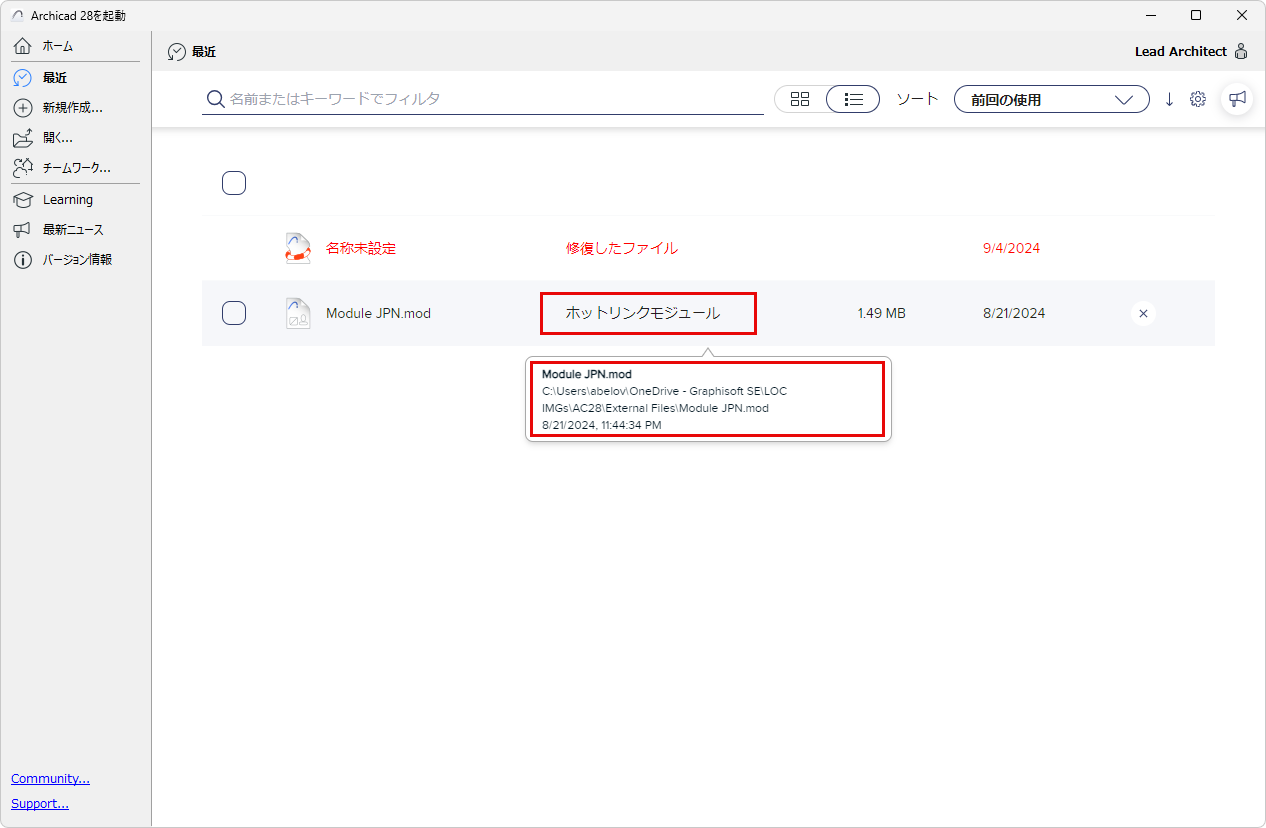
ProjectInfoHover.png
図 2. 最近のプロジェクトのリスト表示
Recoveryfile.png
  • リカバリファイルは、赤色テキストで表示されます
    注: [最近のプロジェクト]リストからリカバリファイルを削除すると、完全に削除され、復元することはできません。
  • 使用不可:プロジェクトは、現在使用できない外部ドライブまたはネットワークに配置されています
  • 最近のリストからプロジェクトを削除:[削除]、Backspaceキー、または青色の[X]をクリックします

リスト表示の場合

  • 名前、前回の使用、サイズ、またはファイルタイプ別に昇順または降順で並べ替えます
  • 名前、キーワード、またはその他のプロジェクト情報データ別にプロジェクトをフィルタできます

関連トピック

プロジェクトプレビュー

プロジェクト情報

レガシープロジェクトまたはアーカイブプロジェクトを開く:ライブラリ部品の管理

選択したファイルを開いて修復