お気に入りの適用
保存したお気に入りは、選択した要素に適用することや、ツールのデフォルト設定として適用することができます(要素を選択していない場合)。
お気に入りは、以下に示す3か所から適用できます。
- ツールボックスまたは情報ボックスのお気に入り選択
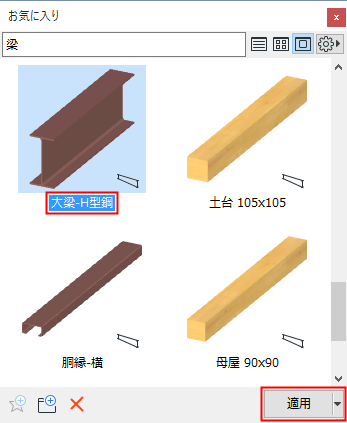
- お気に入りパレット([ウィンドウ]→[パレット]→[お気に入り])
- ツールの設定ダイアログボックス
ライブラリ部品のツールダイアログボックスのお気に入りコントロールについては、「ライブラリ部品要素の設定」を参照してください。
いずれの場合も、お気に入りを選択してからダブルクリックして選択した要素に適用します。
あるいはお気に入りを選択して[適用](ボタンまたはコンテキストメニュー)をクリックします。
テキストツール
テキストツールのお気に入りをあらゆるテキストタイプの項目に適用できます(寸法、ラベル、および面積数値付きの塗りつぶしを選択している場合)。
線ツール
4つの線ツール(線、円/円弧、ポリライン、スプライン)のお気に入りをその他のどの線種要素にも適用できます。例えば、選択した円弧に線ツールのお気に入りを適用できます。
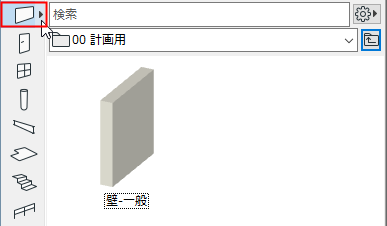
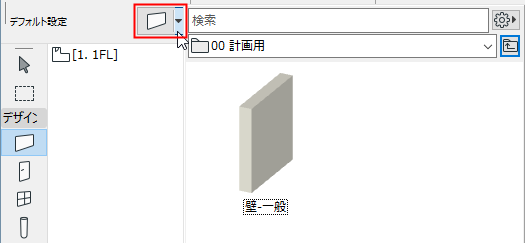
お気に入り選択(ツールボックス/情報ボックス)
作業中に、選択した要素に最もすばやくお気に入りを適用できます。
- お気に入り選択にアクセスするには、以下のいずれかの操作を行います。
- 目的のお気に入りを検索して参照し、ダブルクリックします。
「お気に入りの検索」も参照してください。
お気に入りパレット
お気に入りパレット([ウィンドウ]→[パレット]→[お気に入り])で検索して参照し、次のいずれかの操作を行います。
ツールの設定
- ツールの設定ダイアログボックスを開きます。
- 左上にある[お気に入り]ボタン(星のマーク)をクリックします。
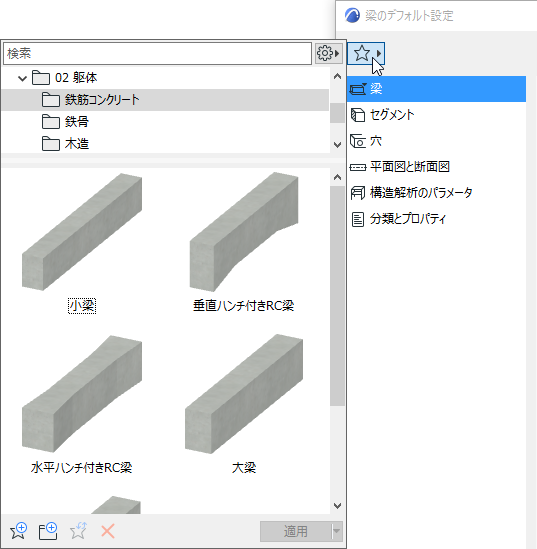
- 検索して参照し、次のいずれかの操作を行います。
- 目的のお気に入りをダブルクリックします。
- お気に入りを選択して[適用]をクリックします。
「お気に入りの検索」も参照してください。
- [OK]をクリックして、ツールの設定ダイアログを閉じます。
別の転送セットを適用
プロジェクトの保存された転送セットのリストを確認するには、次のいずれかの操作を行います。
転送セットは、お気に入りによって適用されるパラメータのリストを定義したものです。
必要に応じて、別の転送セットに変更するには、セットの名前をクリックしてそれを適用します。
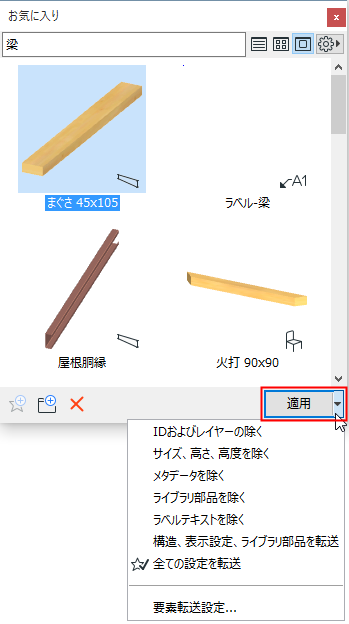
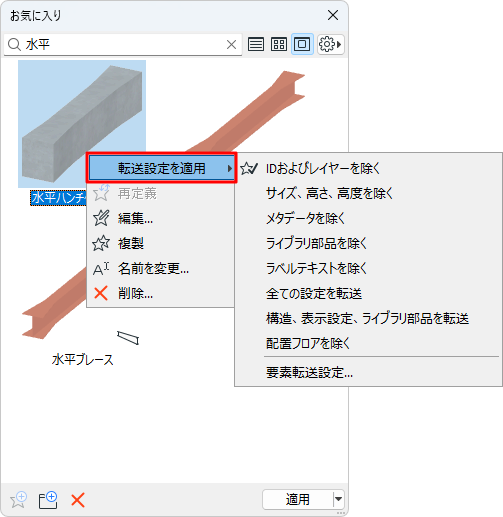
- 転送セットの定義と管理はで行います。要素転送設定
- いずれかのセットがデフォルトとしてタグ付け(チェックが付いた星アイコン)されており、お気に入りを適用したときに使用されます。