複合構造の編集および管理
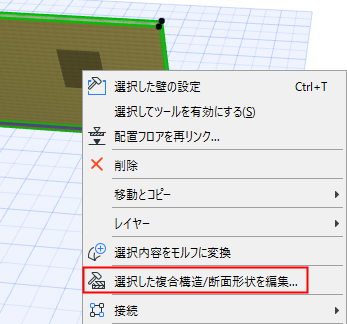
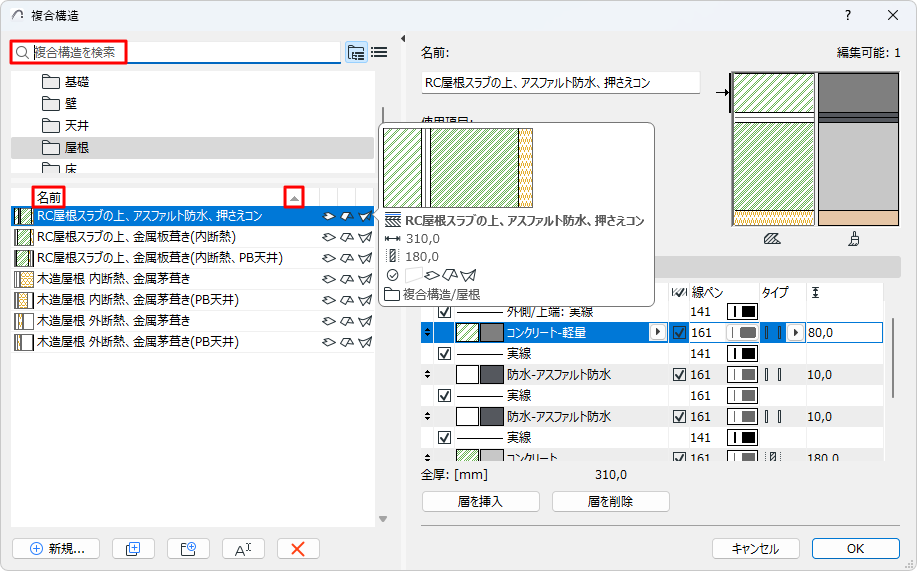
次の方法で[複合構造]ダイアログを開きます。
このダイアログを使用して、プロジェクトの複合構造属性を追加、編集、管理します。
詳細は、「属性ダイアログの使用」を参照してください。
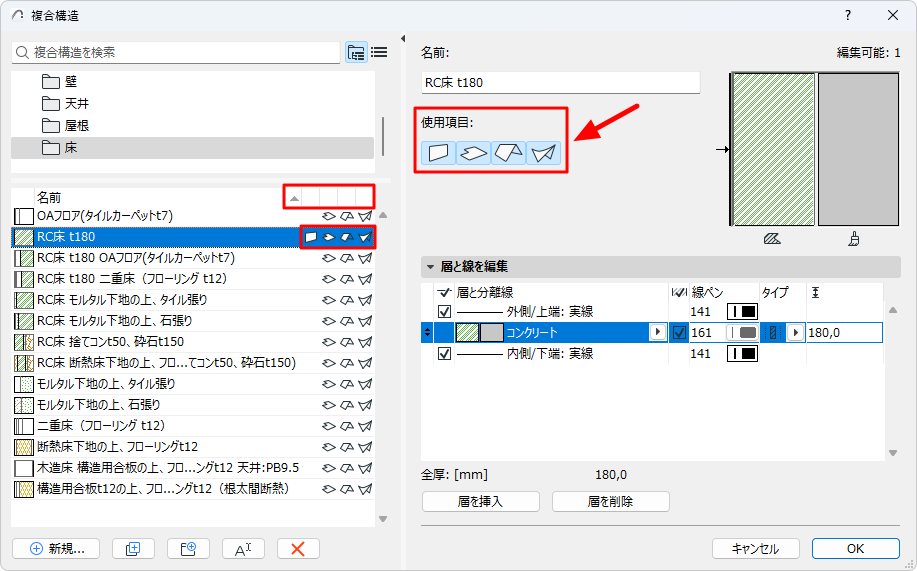
[使用項目]:複合構造の可用性を定義
1つ以上の複合構造を選択して、以下を行うことができます。
壁、スラブ、屋根、シェルのアイコンをクリックすると、選択した複合構造を特定のツールで使用できるようになります。
層と線を編集
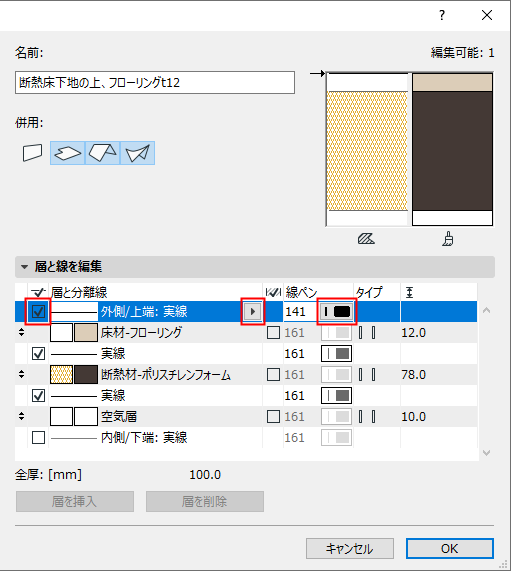
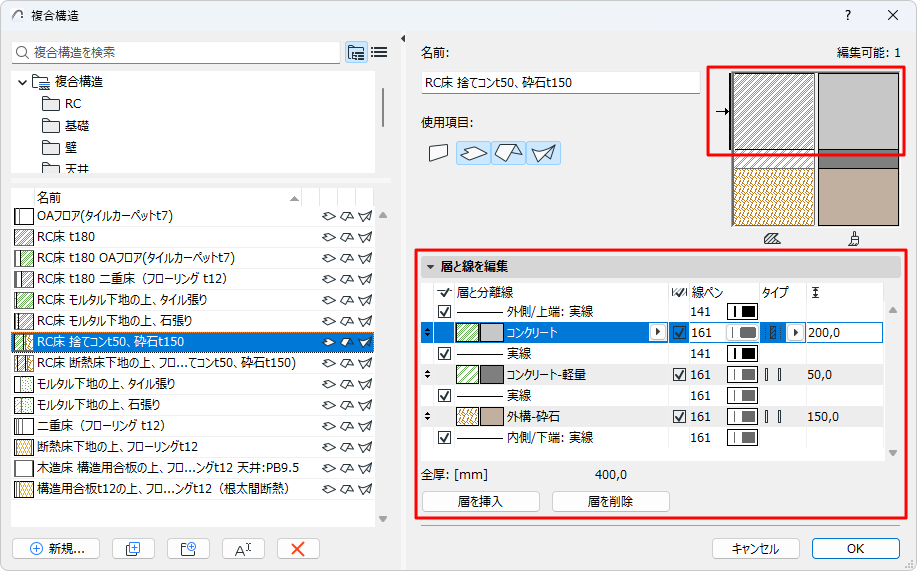
複合構造を選択した場合:「層と線を編集」パネルに、その層と分離線がリストアップされます。
各層は、ビルディングマテリアルと、オン/オフの切り替えが可能な仕上げ終端線ペンで構成されています。
プレビューで、選択した複合構造の切断表現や表面表現、あるいは線種を確認することができます(矢印は、現在どの部分が選択されているかを示します)。
挿入
既存の層を選択し、[層を挿入]をクリックすると、新しい層と分離記号が挿入されます。
層を削除
選択した層をクリックして削除します。また、上側の分離線も削除されます。
層の順序を変更
複合構造において、層の順序は重要な意味を持つ場合があります。リストの最初の層は下記のように見なされます。
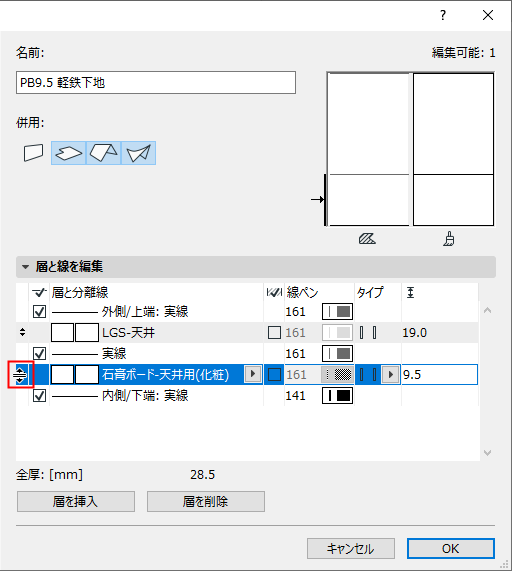
選択した行の左端にある上下の矢印を使用して、層を新しい位置にドラッグします。
層のビルディングマテリアルの編集
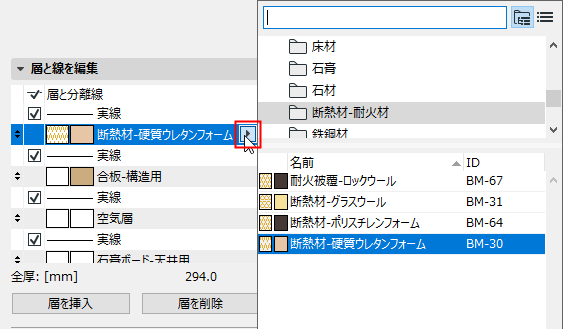
層を選択した場合:ポップアップをクリックして、異なるビルディングマテリアルを選択します。
分離線の表示/非表示
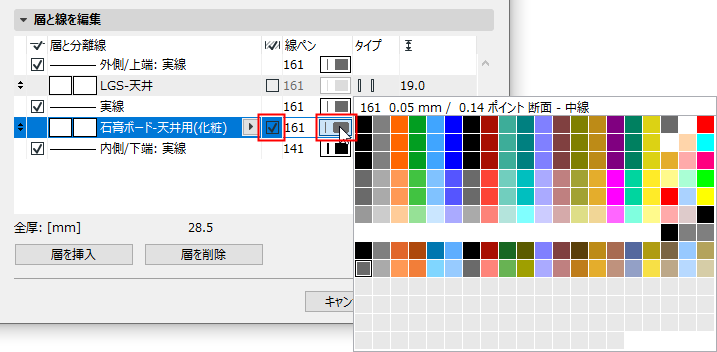
層を選択した場合:チェックボックスをオンにすると、分離線が表示されます。
ポップアップで、これらの線に使用するペンを選びます。
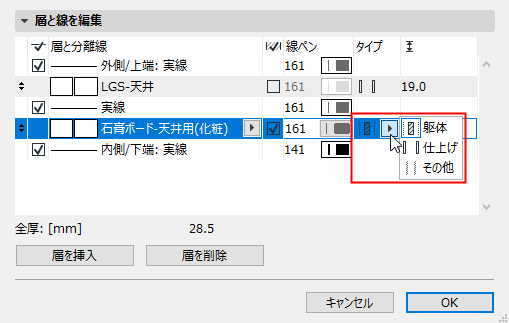
層タイプの定義(躯体/仕上げ/その他)
ポップアップを使用して、選択した層を[躯体]、[仕上げ]、[その他]のいずれかに定義します。これは、複合構造の躯体表示に反映されます。
「躯体表示」を参照してください。
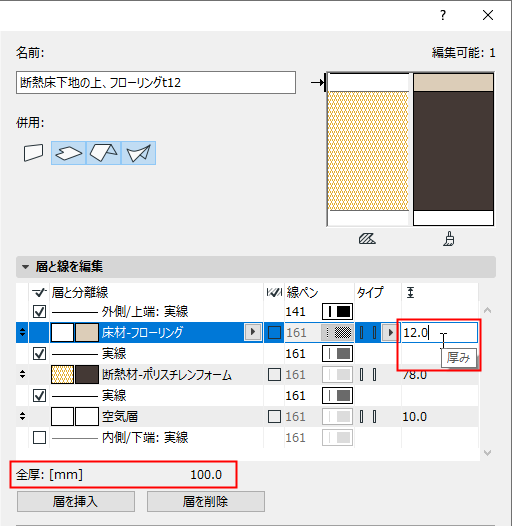
構造仕上げ塗りつぶし厚さおよび全厚
層を選択した場合:その厚さの値を入力します。
複合構造の[全厚]が下部に表示されます。
区切り線の表示/非表示
線を選択した場合:チェックボックスをオンにすると表示されます。
ポップアップで線種とペンを選択します。