レイヤーの状態

レイヤーごとに、以下の状態を定義できます。

  • ロック/ロック解除
  • 表示/非表示
  • 3Dウィンドウ設定
  • レイヤーの交差グループ

インターフェースには、各レイヤーの状態を示すアイコンが表示されます。

レイヤー設定でこれらの状態を編集:1つまたは複数のレイヤーまたはフォルダを選択し、アイコンをクリックしてステータスを変更します。

注: [Archicadレイヤー]は、削除、非表示、またはロックできません。このレイヤーには、レイヤー定義が失われた要素が全て集められます。

ロック/ロック解除

 WhiteLockLock_18x15.jpg WhiteLockOpen_18x15.jpg WhiteLockMixed_18x15.jpg

レイヤーをロックすると、誤って内容が変更されるのを防ぎます。そのレイヤーの要素は編集や削除ができず、新規要素の配置もできません。

様々な状態の項目を含むフォルダには、「混合」状態が表示されます。

表示/非表示

WNewClosedEye_18x15.jpg WhiteVisibilityShow_18x15.jpg WhiteVisibilityMixed_18x15.jpg

レイヤーの表示/非表示を設定します。非表示レイヤー上の要素は非表示になります。

様々な状態の項目を含むフォルダには、「混合」状態が表示されます。

全てのレイヤーを表示

以下のいずれかを実行します。

  • [ドキュメント]→[レイヤー]→[全てのレイヤーを表示]コマンド、または[配置を調整]ツールバーから同じコマンドを使用します。
  • リストビューの場合:Ctrl+Aで全てのレイヤーを選択し、目のアイコンをトグルします。
  • フォルダビューの場合:一番上の「レイヤー」フォルダを選択し、リスト内の全てを複数選択してから、目のアイコンをトグルします。

3Dウィンドウ設定

White3DWireframe_18x15.jpg White3DSolid_18x15.jpg

このレイヤーの要素を3Dビューで表示するには、[シェードとワイヤフレーム]を選択します。

例えば、ソリッド編集のオペレータ要素をワイヤフレームレイヤーに配置し、そのターゲット要素をソリッドレイヤーに配置することが可能です。

注: この設定は、[表示]→[3D表示設定]メニューの現在の3Dスタイルの影響を受けません。

レイヤーの状態を変更するもう一つの方法:クイックレイヤーパレットのショートカットを使用します。

「クイックレイヤー」を参照してください。
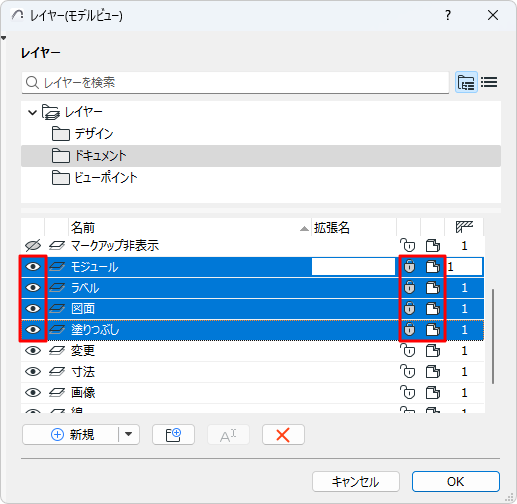
図 1. 個々のレイヤーの選択と編集が可能
EditLayerStatus.png

フォルダ内の全てのレイヤーの状態を編集

フォルダビューの場合:下部のリストからサブフォルダを選択することができます。この方法で、そのフォルダ内の全てのレイヤーの状態を編集することができます。
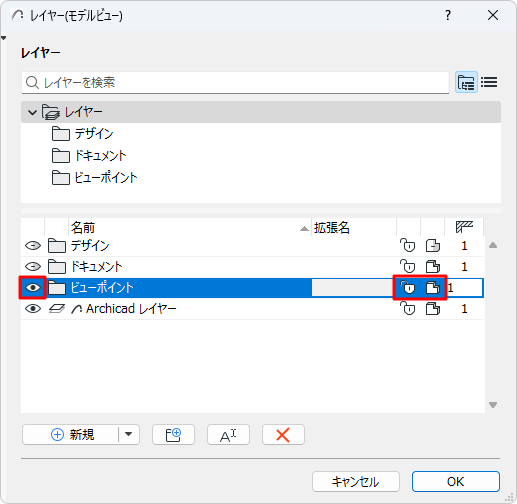
図 2. レイヤーの状態を選択および編集 - フォルダ別
EditFolderStatus.png