オフセット形状変更の編集
このセクションのトピック
寸法基準点の再割り当て
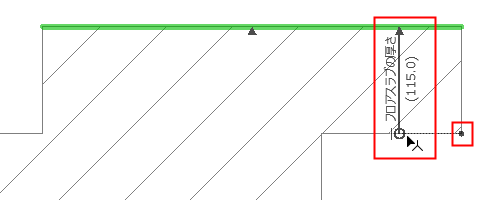
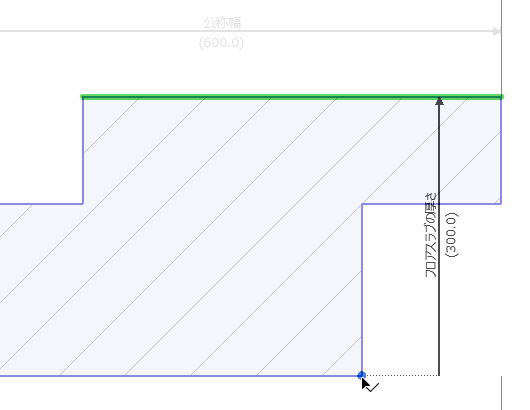
1つのオフセット寸法への辺の追加/削除
複数の辺を単一の寸法にリンクさせることができます。全ての辺が同時にまとめて移動します。
この例では、既存の形状変更の名前は「Top」です。
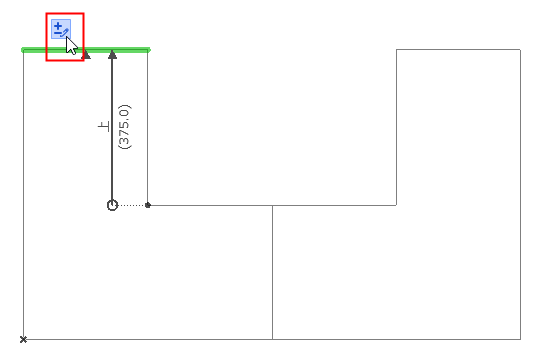
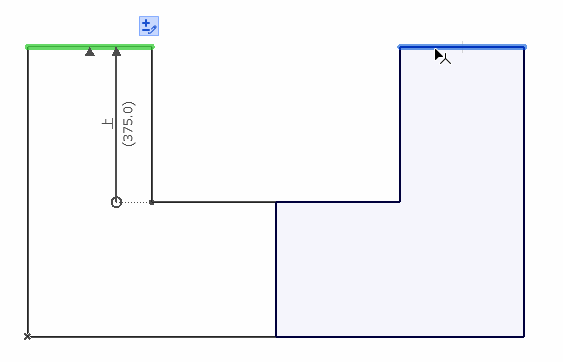
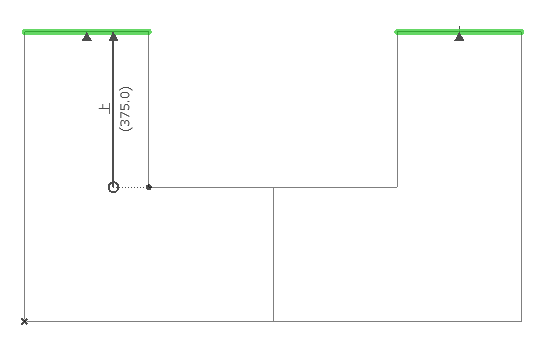
1つのオフセット形状変更への寸法の追加
複数の寸法を同じオフセット形状変更に追加することができます。後続の各寸法は同じ長さになります。これにより、同じ形状変更のさまざまな辺に専用の基準点を持たせることができます。この場合、それらの基準点は他の形状変更によって移動されます。
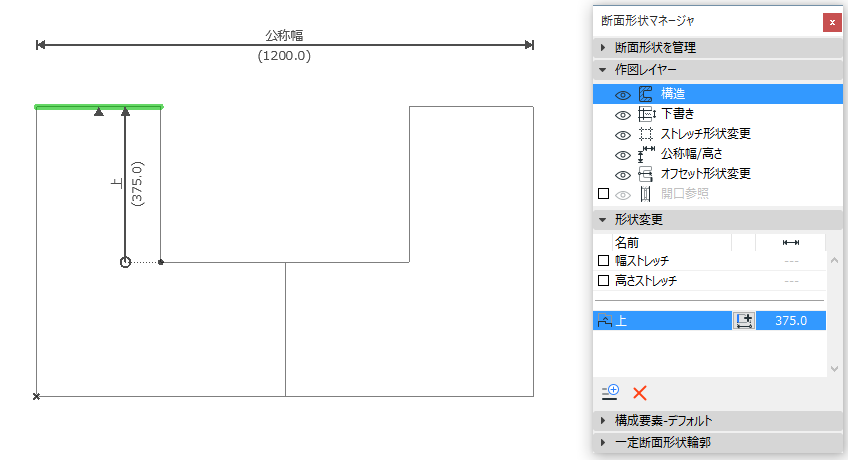
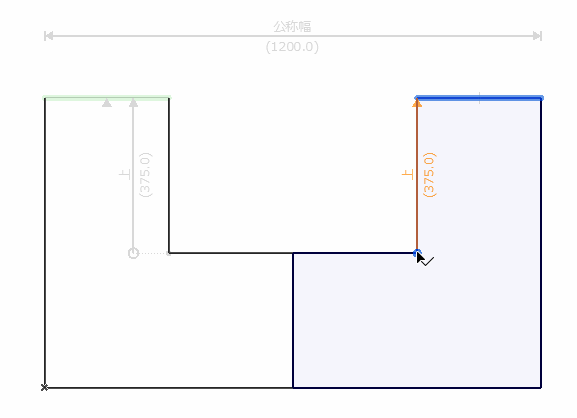
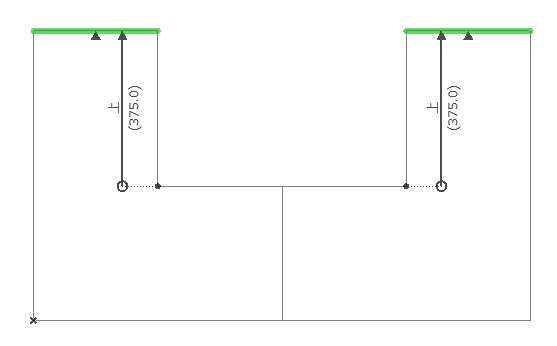
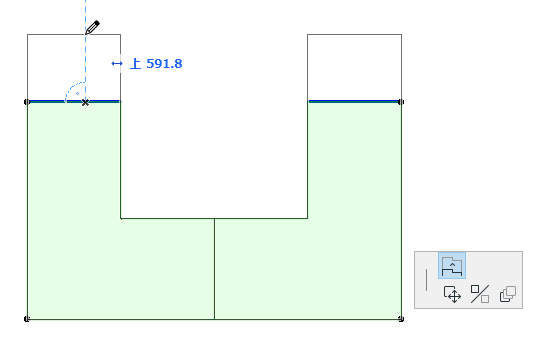
接続された2つの形状変更
この例では、左側の「Top」オフセット寸法の基準点が別の形状変更(Base)の辺に設定されています。右側の「Top」寸法には独自の基準点が設定されています。
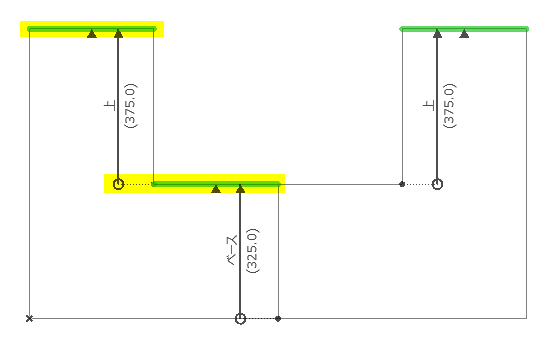
基準点を移動すると、その寸法も移動します。この場合、Baseがオフセットされると、左側のTopの寸法(基準点はBaseに設定)も移動します。
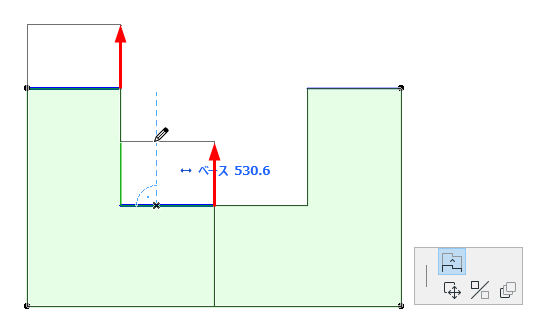
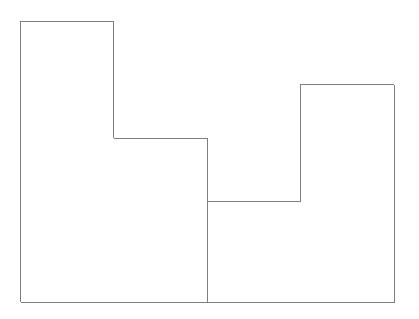
ただし、右側のTopの辺の位置は変わりません。これは基準点が移動しなかったためです。
辺または寸法全体の削除
- 断面形状マネージャで、編集する形状変更を有効化するか、またはグレーのオフセット寸法をクリックして有効化して選択します。
- [断面形状編集]で、辺または寸法にカーソルを合わせます。
- 表示されたグリップをクリックします([辺の追加/削除])。
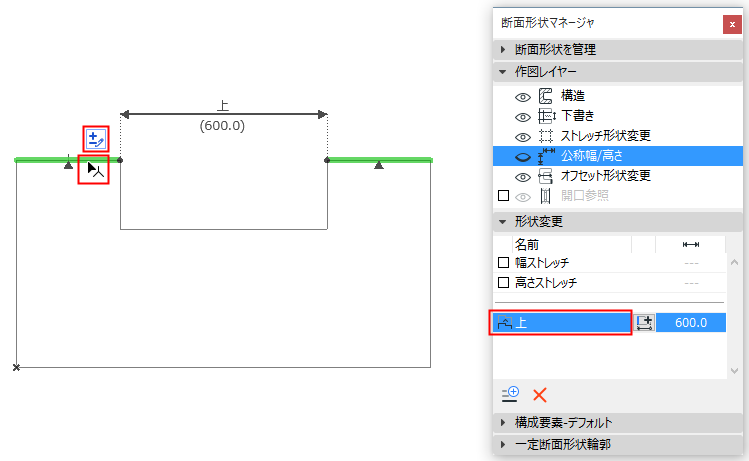
- 辺の上にカーソルを合わせると辺の表示が赤色に変化します。これをクリックして削除します。
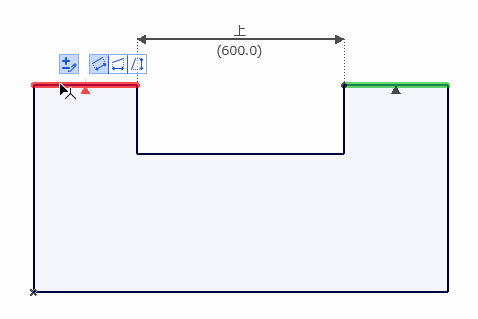
辺が削除されます。
この辺または寸法にカーソルを合わせると、寸法全体および辺が赤色で強調表示されます。形状変更の全ての寸法を削除すると、断面形状マネージャでその形状変更に警告通知が表示されます。
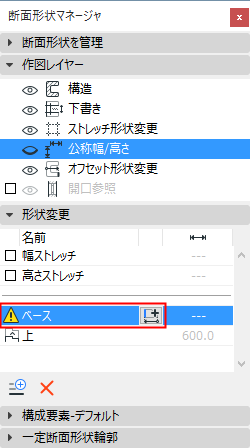
必要に応じて、[オフセットの寸法を追加]をクリックしてその形状変更の新しい寸法を作成し、辺を割り当てます。
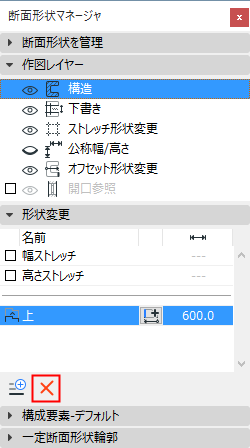
形状変更を削除
形状変更の全てのオフセット寸法および割り当てられている辺が削除されます。
形状変更の名前の変更
形状変更リストで、編集する名前をダブルクリックします。