属性をインポート
属性:
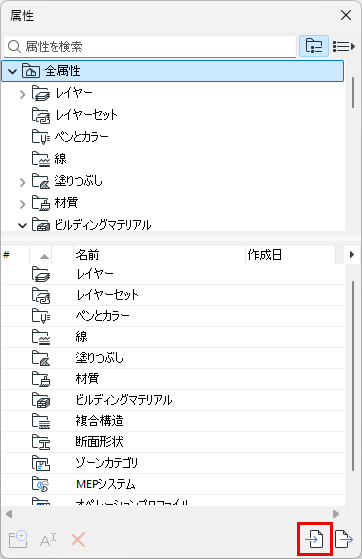
- [インポート]ボタンをクリックします。
- [属性をインポート]ダイアログが表示されます。必要なArchicad属性を含むファイルを参照して選択します(例:XML、.aat、プロジェクトファイル)。
- インポートされる属性を現在のプロジェクトの既存の属性と一致させる方法を選択します。
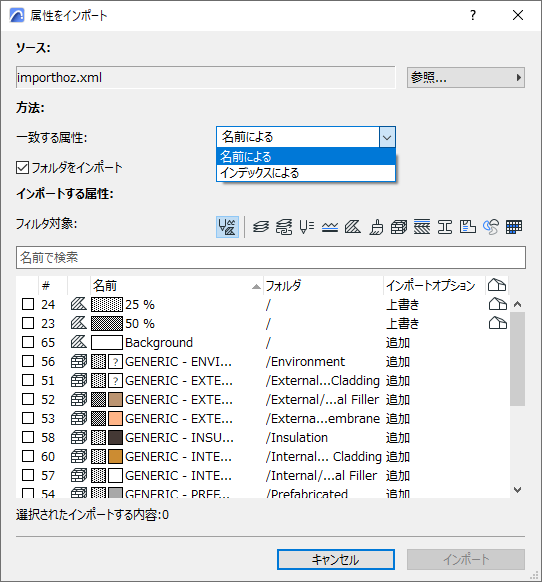
- 必要に応じて、属性のリストをタイプ別にフィルタリングします。

- インポートする各属性のチェックをオンにします。
- [インポート]をクリックし、確認します。
関連した属性
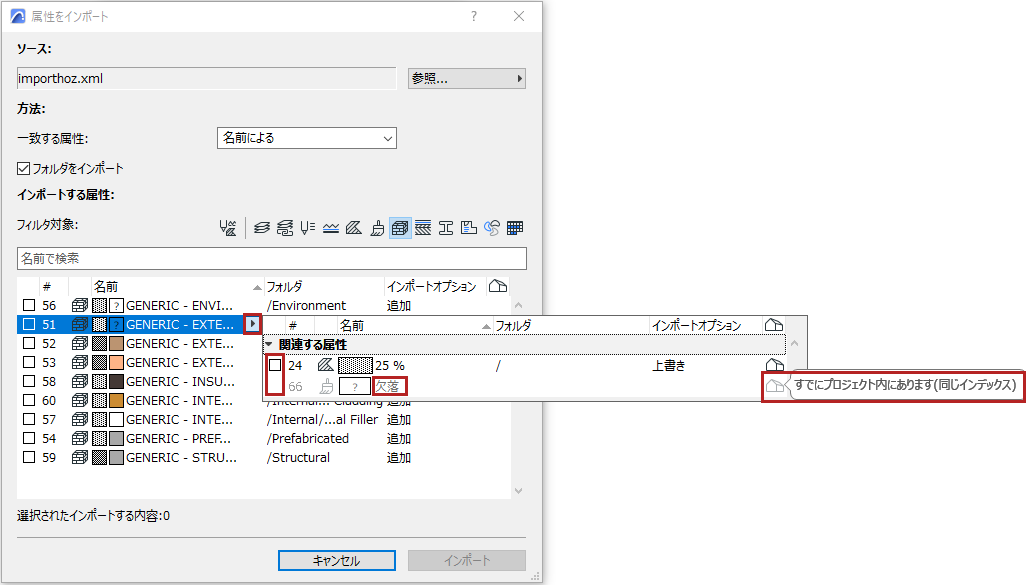
複合属性の場合、関連した属性がポップアップで表示されます。
矢印ボタン、または右矢印キーでアクセスします。
インポートする必要があるもののチェックをオンにします。
家のアイコンは、その属性がプロジェクトに存在するかどうかを示します。
属性をダブルクリックすると、その属性にジャンプします。
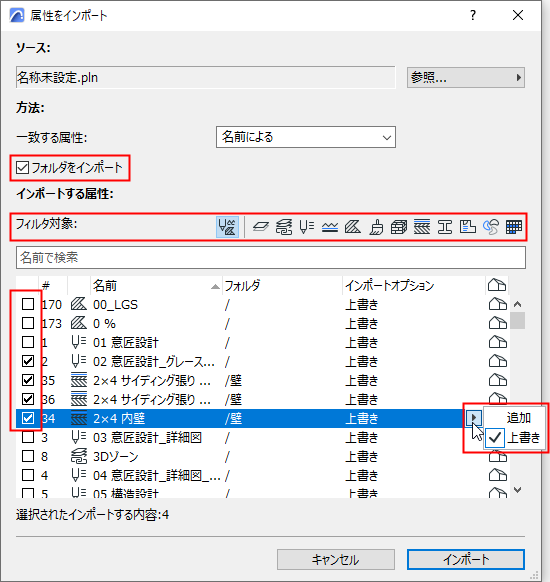
下記のその他のオプションを参照してください。
フォルダをインポート
デフォルトでオンになっています。このオプションをオフにすると、インポート処理ではインポートファイル内のフォルダ階層が無視され、インポートされた属性は単に各属性の最上位フォルダに追加されます(例:インポートされた材質は材質フォルダに追加されます)。
追加と 上書き
リストされた属性がすでにプロジェクトに存在する場合、最後の列に家のマークのアイコンが表示されます。
既存の属性を上書きするか、インポートした属性を追加することができます。この場合、追加された属性は名前が拡張されます。
ビルディングマテリアルのインポートに関する注記
属性パレットを通してファイルをインポートした場合::
受け取ったビルディングマテリアルの属性には、すでに値が定義されている分類とプロパティが含まれる場合があります。
ただし、参照される分類とプロパティがホストプロジェクトにすでに存在する場合を除き、これらの値をホストプロジェクトに追加することはできません。
したがって、このようなビルディングマテリアルをインポートする前に、受け取る分類とプロパティを確認し、プロジェクトに存在することを確認しておく必要があります(分類マネージャーおよびプロパティマネージャーを使用)。
存在しない場合は、欠落している分類とプロパティを作成してから、ビルディングマテリアルをインポートします。これで全ての参照値がプロジェクトに追加されます。
これを行わない場合、割り当てられた値は失われます。