参照を選択する
参照を選択するには、以下のいずれかの方法を使用します。
モジュールの内容を編集中にホットリンクモジュールの内容を表示
ナビゲータ項目を参照として表示する
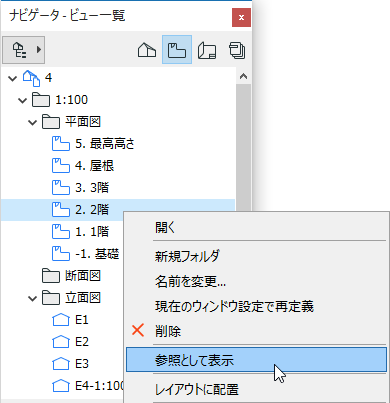
参照を選択
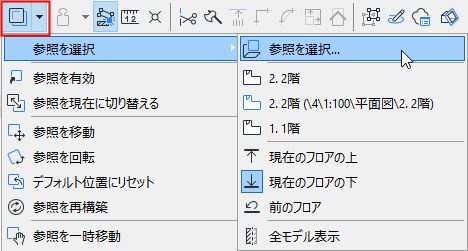
以下のいずれかから[参照を選択]サブコマンドをクリックします。
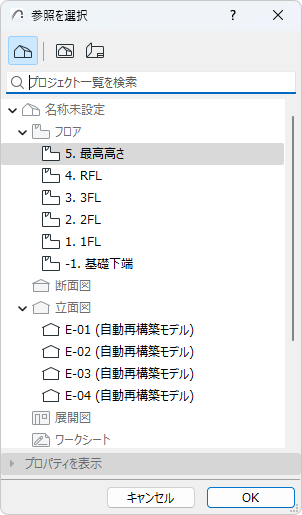
[参照を選択]ダイアログボックスが表示されます。この構造はナビゲータとよく似ており、参照として使用できる項目のみが表示されます([ビュー一覧]には、ビューの特性も表示されます)。目的の参照を選択し、[OK]をクリックして参照として表示します。
メニューから参照を選択する
以下のいずれかを実行します。
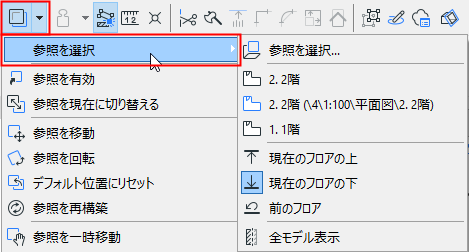
- 標準ツールバーの[参照]ボタンを有効にしてドロップダウンメニューを開き、[参照を選択]リストから項目を選択します。
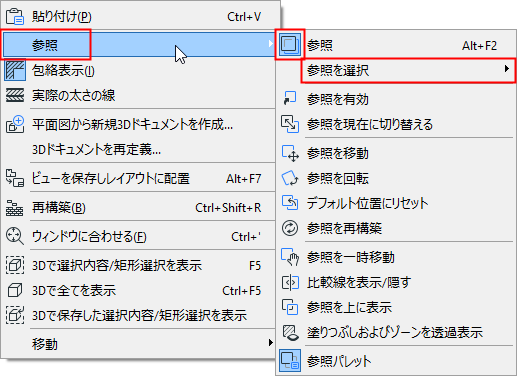
- モデルウィンドウのコンテキストメニューから[参照]をクリックして、[参照を選択]リストから項目を選択します。
- [表示]→[参照オプション]でも同じコマンドを利用できます。
[参照を選択]リストには、 最近使用した参照が表示されます。また、現在のタブ/ウィンドウのタイプに応じて表示内容が異なります。
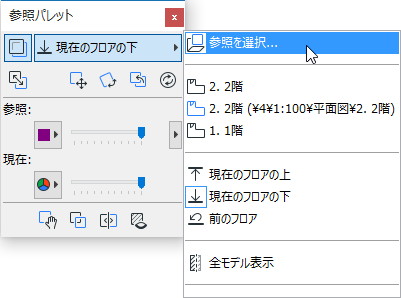
参照パレットから参照を選択する
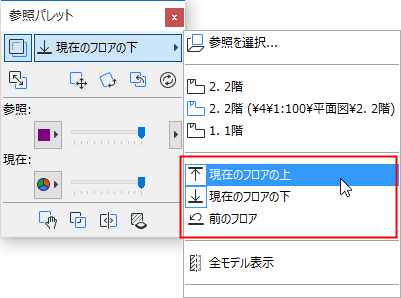
[参照パレット]の最上部にあるボタンをクリックして、使用可能な参照項目のリストにアクセスします。必要な項目をクリックすると、参照として表示されます。
モジュールの内容を編集中にホットリンクモジュールの内容を表示
通常ホットリンクモジュールを編集する場合はソースファイルを開き、内容をホストファイルに反映します。
ソースファイルの編集中に、ホストファイル上のモジュールの平面図の内容が表示されるとより便利です。この場合、[参照]機能を使用します。