スナップガイド
スナップガイドは、既存要素に沿って表示される一時的な直線や円弧であり、正確な要素配置に役立ちます。
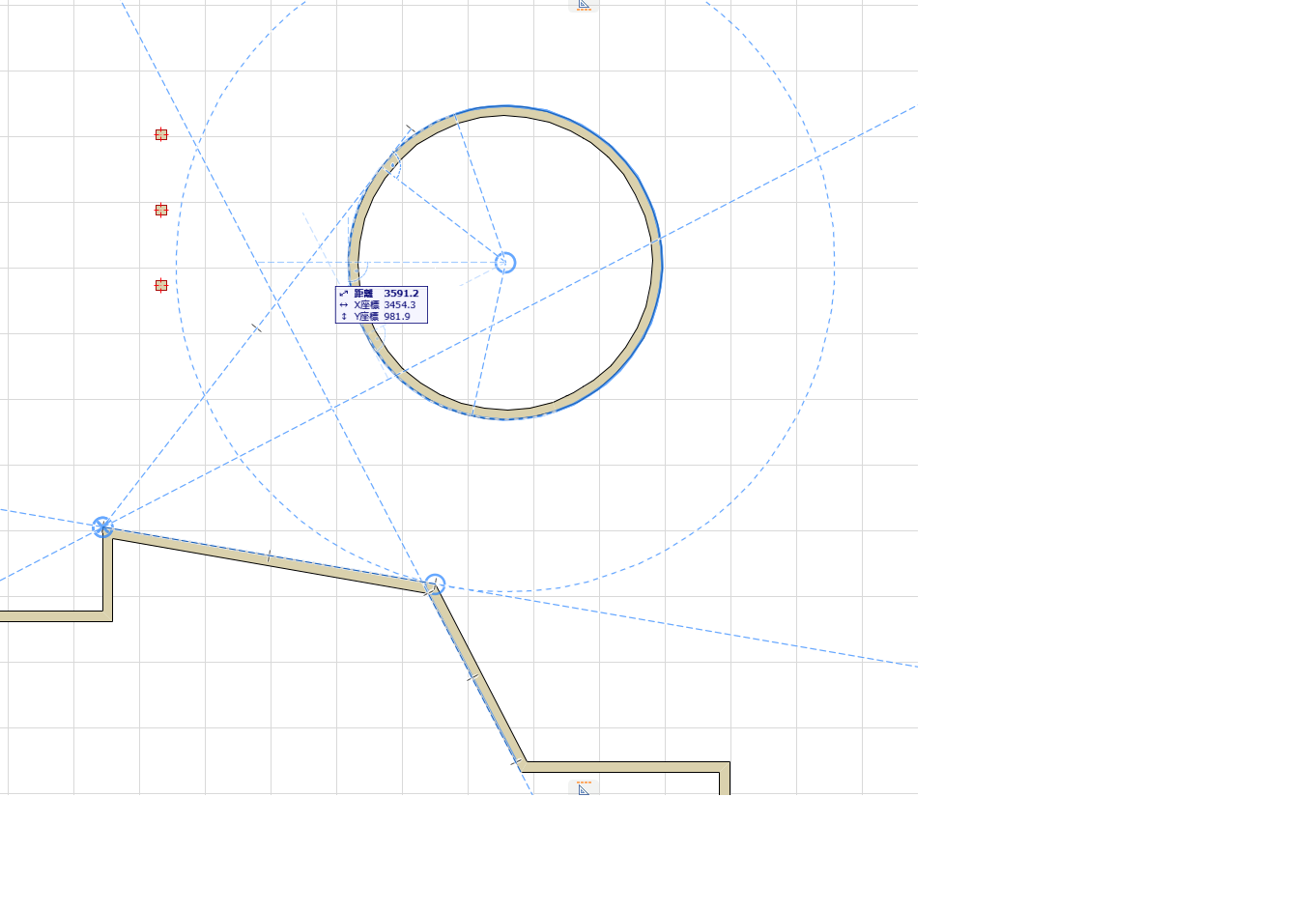
参照線とは異なり、スナップガイドは一時的に表示され、カーソルが離れると自動的に表示されなくなります。ただし、スナップガイドをピン止めすると、継続して表示することができます。
また、特定の点や辺をスナップ参照としてマークして、表示するスナップガイドを制御することもできます。
スナップガイドの使用方法については、以降のセクションを参照してください。
入力をスナップガイドにロックする
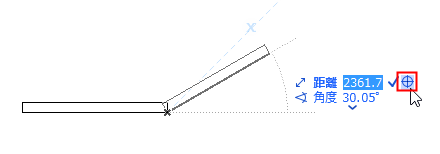
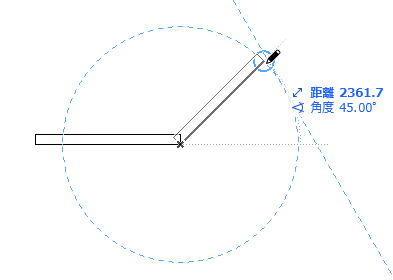
入力を目的のスナップガイドに固定するには、以下のいずれかの操作を行います。
スナップガイド機能をオンまたはオフにする
スナップガイドの有効/無効を切り替えるには、以下のいずれかの操作を行います。
スナップ参照を有効にする
入力に関連する複数の場所にスナップガイドを表示するには、辺または点をスナップ参照として定義します。
スナップ参照(動的に表示される青色の強調表示)を有効にするには、要素の辺または点の上にカーソルを置きます。
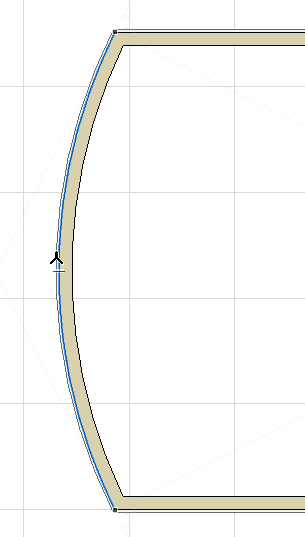
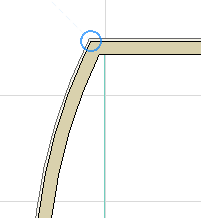
同時に任意の数のスナップ参照を同時に有効にすることができます。スナップ参照を定義すると、このスナップ参照と現在の入力ベクトルに関連するスナップガイドが表示されるようになります。
「スナップガイドの表示」を参照してください。
再び入力ベクトルをスナップガイドにロックするには、Shiftキーを押します。
カーソルを離しても、以下のいずれかの操作を実行するまでは、スナップ参照はそのまま表示されます。
- 入力を完了します。
- Escキーを押します。
- 既存のスナップ参照が消えるまでカーソルを合わせるか、またはQキーを押します(下記の「 スナップ参照を強制する(ショートカット) 」を参照) 。
スナップ参照を強制する(ショートカット)
任意の辺または点でQキーを押すと、「スナップ参照を強制」し、(作業環境のタイマー設定に関係なく)即座に辺または節点をスナップ参照として強調表示できます。
スナップガイドの表示
入力時にスナップガイドが自動的にポップアップし、一時的に表示されます。
以下のスナップガイドが表示されます。
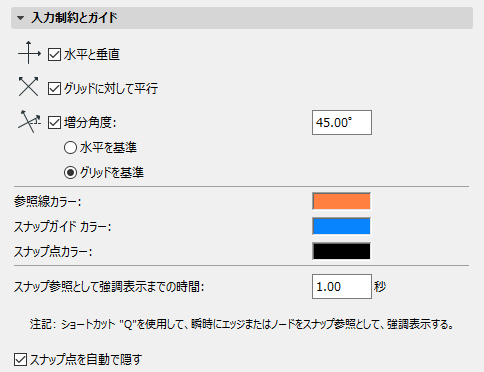
- カーソルの位置を基準としたスナップガイド(水平/垂直、グリッドに平行、固定の増分角度)。これは、[オプション]→[作業環境]→[入力制約とガイド]のオプション設定に応じて異なります。
- マークしたスナップ参照を基準としたスナップガイド、およびそれらのスナップ参照間の関係を基準としたスナップガイド
該当する場合、スナップガイドのアイコンが以下の関係を示します。
スナップガイドを手動でピン止め/配置する
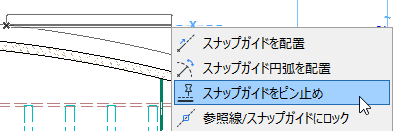
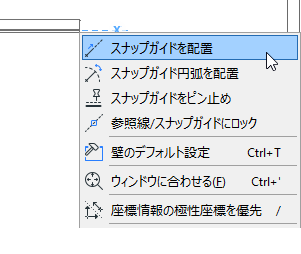
自動的に表示されるスナップガイドとは異なり、ピン止めまたは明示的に配置したスナップガイドは継続的に表示され、マウスを離しても入力を完了するまでは消えません。
スナップガイドをピン止めして入力が完了するまで消えないようにする場合、またはスナップガイドを手動で配置する場合は、以下のいずれかの操作を実行します。
スナップガイドとスナップ参照のオプション
スナップガイド/スナップ参照のオプションは、[オプション]→[作業環境]→[入力制約とガイド]で設定します。
スナップ参照の色は、スナップガイドと同じです。