参照線(および参照円弧)は、特殊な点や投影の検索に役立つ作図補助項目であり、2Dと3Dの両方のウィンドウで正確な入力を実現します。
スナップガイドとは異なり、参照線はユーザーが明示的に配置します。参照線は常に「永続的」です。つまり、削除するまで表示されます。
参照線表示をオンまたはオフにする
以下のいずれかを実行します。
- [表示]→[参照線]切り替えコマンドを使用します。
- 標準ツールバーの「ガイド」メニューから「参照線」コマンドを使用します(使用可能な場合)。
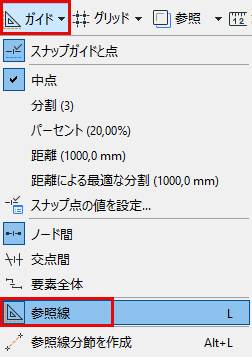
- ショートカットを使用して参照線のオンとオフを切り替えます。
注: このコマンドの事前定義のショートカットは「
L」キーですが、言語バージョンによっては異なる場合があります。
入力を参照線にロックする
参照線を配置すると、それを使用して要素を正確に作成できます。入力を目的の参照線に固定するには、以下のいずれかの操作を行います。
- 入力時にShiftキーを押します。
- コンテキストメニューの[参照線/スナップガイドにロック]を使用します。
参照線を配置する
- 参照線がオンであることを確認します。
前述の「参照線表示をオンまたはオフにする」を参照してください。
- 画面の4方向全てに参照線のタブが表示されます。
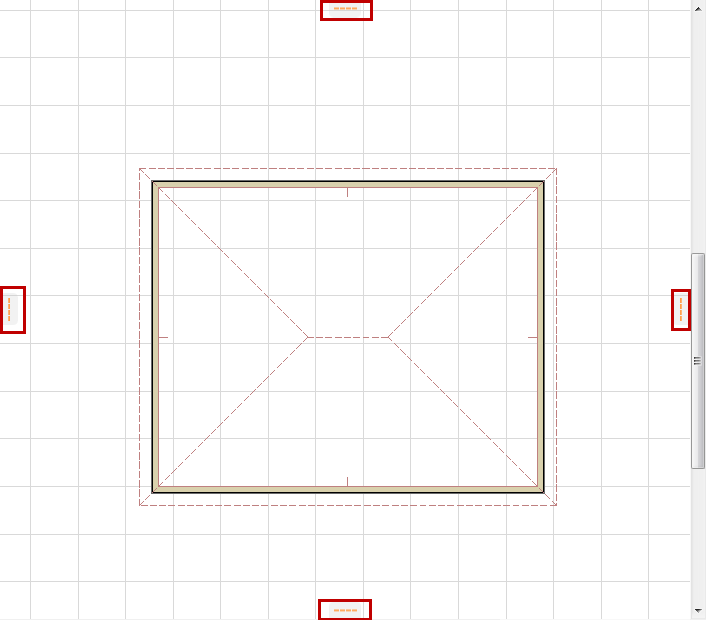
- タブをクリックして、表示されている参照線をビューポイント内の任意の位置にドラッグします。
- 参照線を配置します。
- 既存の辺に沿って配置すると、参照線は辺にスナップします。
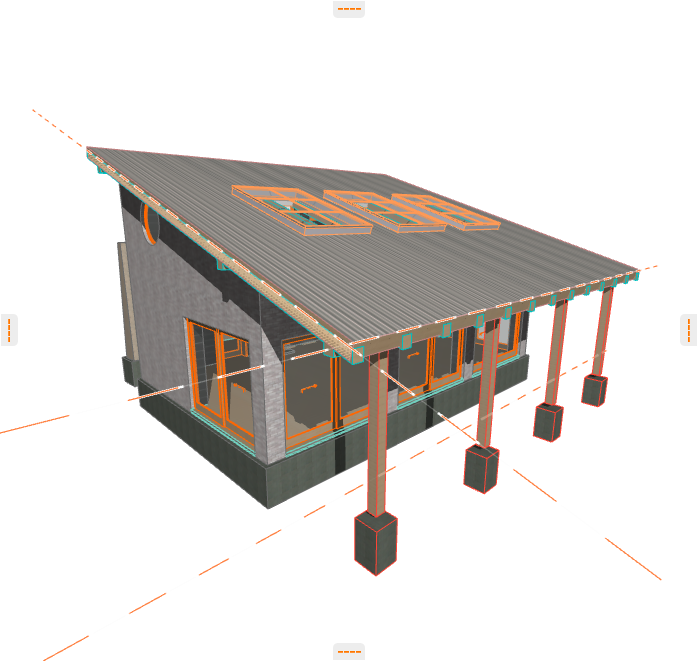
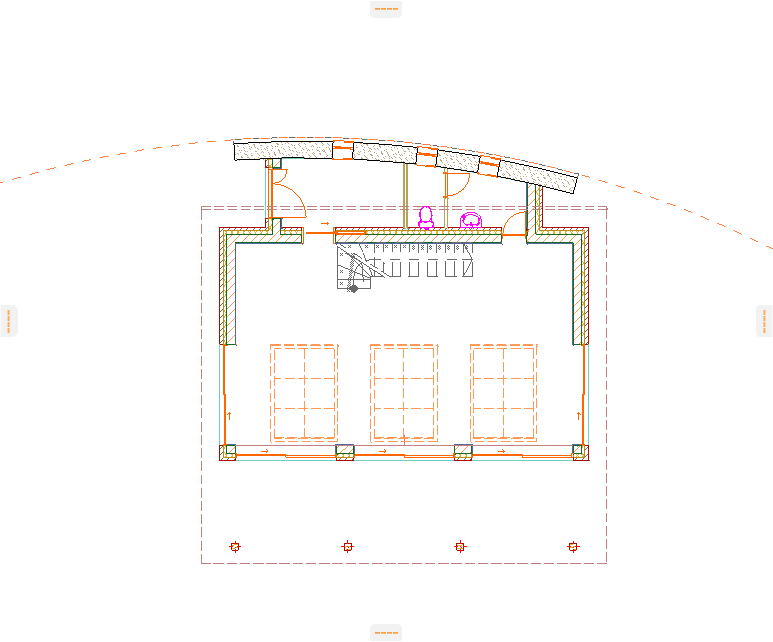
- 曲線要素上に配置すると、対応する参照線が表示されます。
- 点に配置すると、参照線は対応するメインの方向に配置されます。
- 既存要素にスナップせずに配置することもできます。
参照線のその他の作成方法
- 2回のクリック操作で、ウィンドウ内の任意の場所に直線または曲線の参照線分節を描画できます。「 参照線分節を作成 」を参照してください。
- ルーラーを使用している場合、ルーラーをクリックしてカーソルをウィンドウの任意の位置にドラッグすると、ルーラーに平行な参照線が作成されます。ルーラーに平行な参照線が作成されます。「ルーラー」を参照してください。
参照線の配置をキャンセルする
参照線の配置時に、以下のいずれかの操作を実行します。
- Escを押します
- 参照線を任意の参照線タブにドラッグします。この参照線はゴミ箱として表示されます。

参照線分節を作成
このコマンドを使用すると、2回のクリックでどこにでも参照線分節を作成できます。
- [参照線]タブを右クリックするか、または標準ツールバーからガイドメニューを開きます。
- [参照線分節を作成]を選択します。
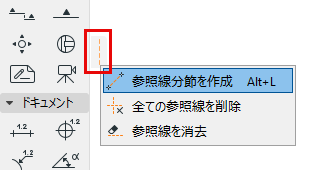
注: このコマンドは、
[表示]→[参照線オプション]でも使用できます。
- ペットパレットが表示されます。必要な線の分節オプションを選択し、参照線または参照円弧を描画します。
参照線または参照円弧を移動/オフセットする
- 参照線ハンドル(橙色のドット)が表示されるまで、参照線の上にカーソルを合わせます。
- ハンドルをクリック&ドラッグして、参照線を新しい位置に移動します(または座標情報を使用して新しい位置を数値で指定します)。
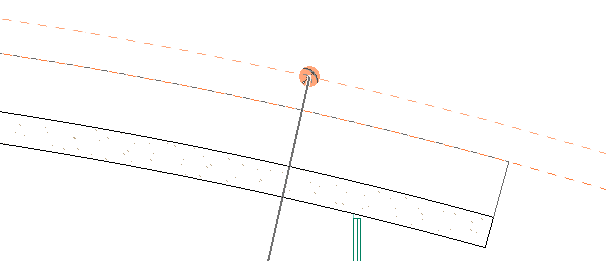
参照線では、この操作は半径のストレッチになります(アイコンにも表示されます)。
参照線を直線の辺に移動すると、直線の参照線に変換されます。
単一の参照線を削除する
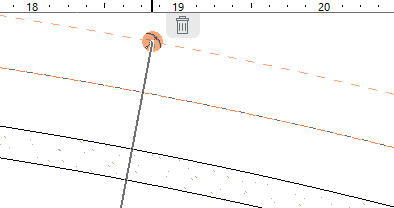
参照線ハンドル(橙色のドット)が表示されるまで、参照線の上にカーソルを合わせ、以下のいずれかの操作を実行します。
- カーソルを参照線ハンドルの上に置いた状態で、Escキーを押します。
- ハンドルをクリック&ドラッグして、参照線を最も近くのゴミ箱に移動します
- 右クリックしてコンテキストメニューから[参照線を削除]コマンドを選択します。
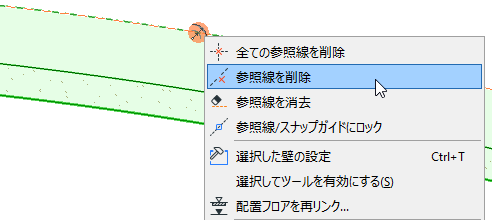
参照線を消去
このコマンドを使用すると、1回の操作で複数の参照線を削除できます。
- [参照線]タブを右クリックするか、または標準ツールバーからガイドメニューを開きます。
- [参照線を消去]を選択します。
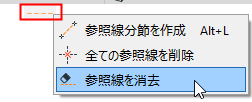
注: このコマンドは、
[表示]→[参照線オプション]でも使用できます。
- 消しゴムの形のカーソルが表示されます。
- 任意の参照線上を1つずつクリックして、参照線を即座に消去します。
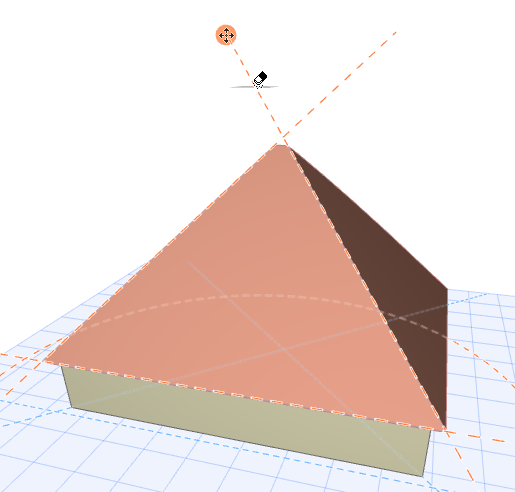
あるいは、消しゴムの形のカーソルを画面内で移動します。接触する参照線がある場合は即座に消去されます。
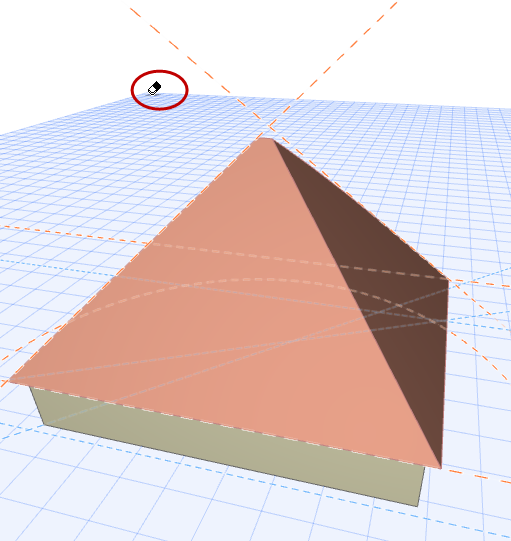
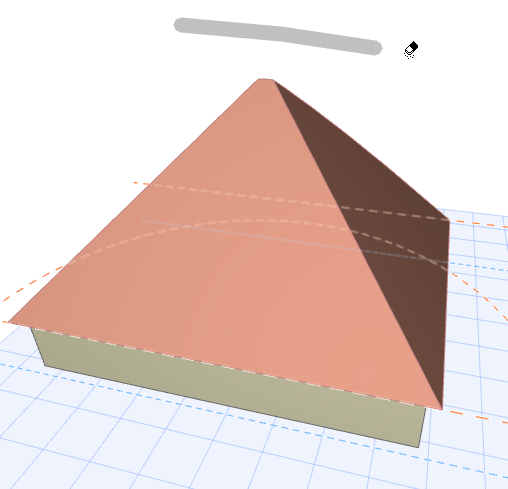
- 操作が完了したら、Escキーを押すかまたはダブルクリックして消去モードを終了します。
全ての参照線を削除
このコマンドを実行すると、プロジェクトの全てのビューポイントから全ての参照線を削除できます。
以下のいずれかを実行します。
- [参照線]タブを右クリックするか、または標準ツールバーからガイドメニューを開きます。次に、[全ての参照線を削除]を選択します。
注: このコマンドは、
[表示]→[参照線オプション]でも使用できます。
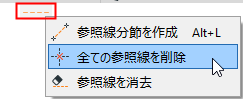
- 単一の参照線を右クリックして、コンテキストメニューを開きます。次に、[全ての参照線を削除]を選択します。
参照線カラー
参照線カラーは、[オプション]→[作業環境]→[入力制約とガイド]で設定します。