編集中の平面の位置変更
要素入力を開始する前または開始した後に、[編集中の平面]コマンドを使用して編集中の平面のデフォルトの位置を変更します。使用できるコマンドは、編集状況によって異なります。
[編集中の平面]コマンドの場所
編集前または編集中に3Dウィンドウで編集中の平面の位置を変更するには、以下のいずれかの場所にあるコマンドを使用します。
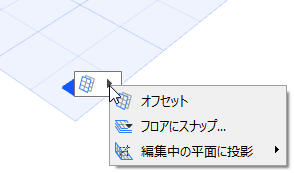
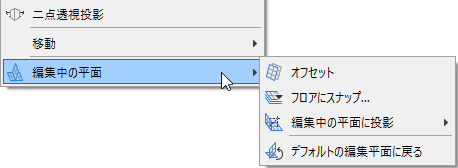
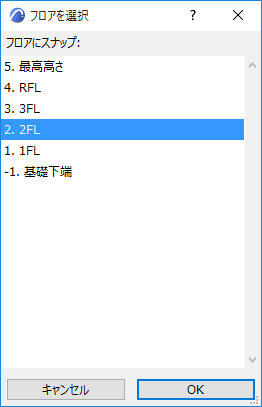
編集中の平面をフロアにスナップ
このコマンドは、要素を入力する前に使用します。
プロジェクトフロアに対応する特定のレベルに編集中の平面をスナップするには:
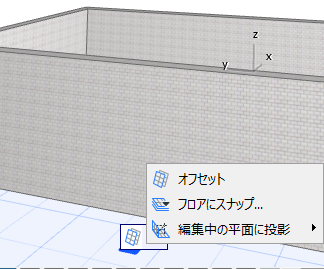
編集中の平面をオフセット
このコマンドは、要素を入力する前に使用します。
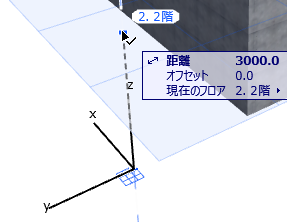
入力中のその他の[編集中の平面]コマンド
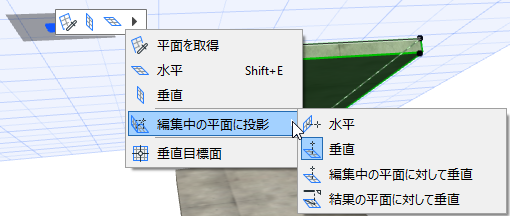
編集中の平面の向きに関する目的のオプションを選択します(選択可能なオプションは現在の編集中の平面の向きに応じて異なります)。
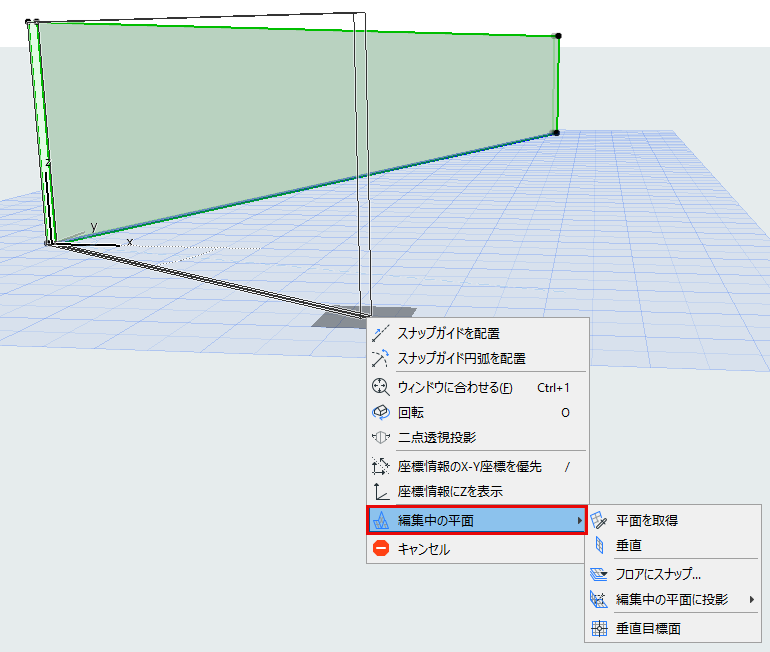
- [次の平面]:これをクリックすると、編集中のコンテキストの順序で次にあたる平面に切り替わります。
- [平面を取得]
「[平面を取得]」を参照してください。
- [水平]:編集中の平面が水平位置に回転します。
- [垂直]:編集中の平面が垂直位置に回転します。
- [オフセット]
「編集中の平面をオフセット」を参照してください。
- [垂直目標面]:編集中の平面に対して垂直になるよう3Dウィンドウをセットアップします。
- [編集中の平面に投影]
「編集中の平面へのカーソル投影」を参照してください。
- [平面にロック]
「平面にロック」を参照してください。
[平面を取得]
このコマンドをクリックすると、グレーの長方形の「平面選択」フィードバックが表示されます。
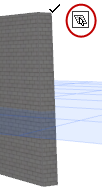
以下のいずれかを実行して、編集中の平面として使用する目的の平面を選択します。
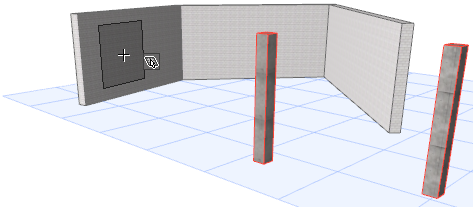
編集中の平面へのカーソル投影
デフォルトでは、グラフィック編集時にはカーソルは編集中の平面上を移動します。必要に応じて、このカーソル投影の方向を再定義できます。
編集中の平面に関するカーソル投影を変更するには、以下の手順を実行します。
平面にロック
このコマンドは、新しい要素の作成を開始する前に既存の編集中の平面への入力をロックするために使用します。
このコマンドは、別の平面上にある既存の要素(屋根など)の形状をトレースすることにより既存の編集中の平面上に要素を作成する場合などに便利です。
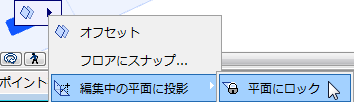
別の平面にカーソルを置いている場合でも、新しい要素は編集中の平面に配置されます。