マジックワンド
マジックワンド(ショートカット:スペースキー)は、既存要素から直線やポリゴンを見つけてそれをなぞり、そのポリゴンに基づいて新規要素を生成することで作業を軽減します。
- 辺または節点をクリックすると、マジックワンドがその要素または要素のつながりをなぞります。
- 空白の領域または表面をクリックすると、マジックワンドは一番近い要素で形作られた閉じた図形領域を見つけてなぞります。
マジックワンドを使った要素の作成法
グラフィカルなフィードバック
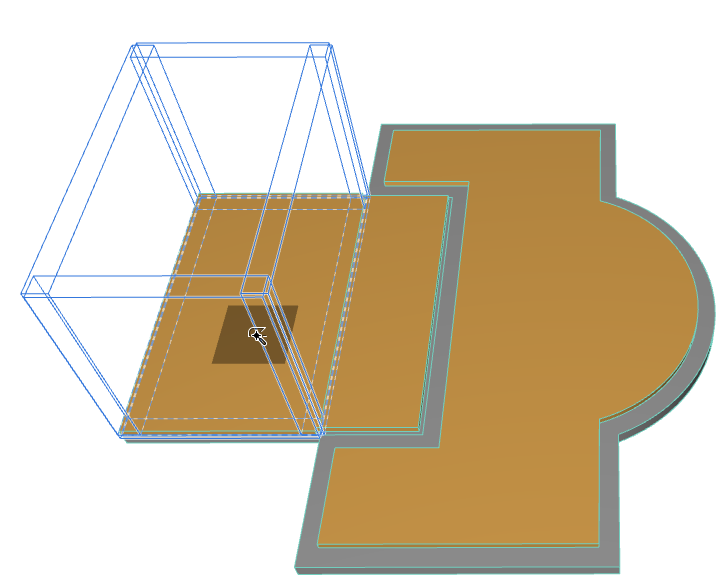
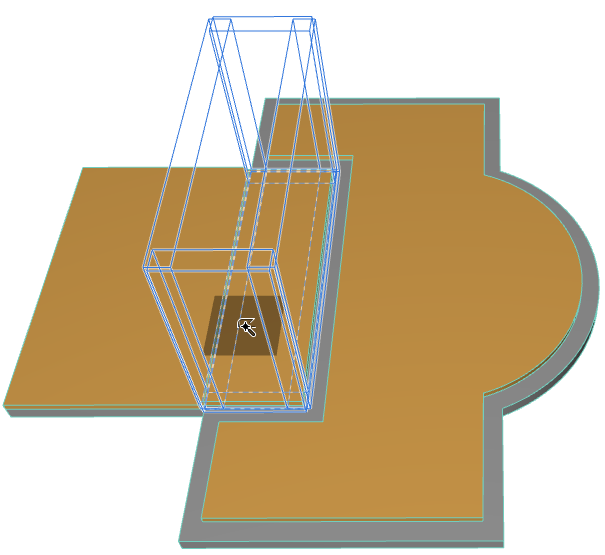
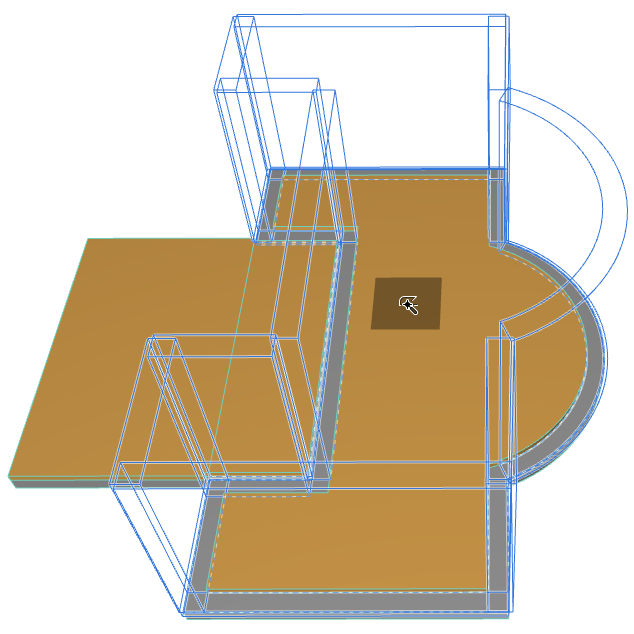
スペースキーを押しながらカーソルを動かすと、結果として作成される要素のフィードバックが表示されます。ここでは、マジックワンドを使用して交差する2つのスラブの上に壁を作成する場合に可能な結果をフィードバックで示しています。
「選択と要素情報」を参照してください。
マジックワンドのカーソルアイコン
マジックワンドには、タイプごとに3つの形状があります。
|
節点 |
 |
|
辺 |
|
|
何もない領域と表面 |
 |
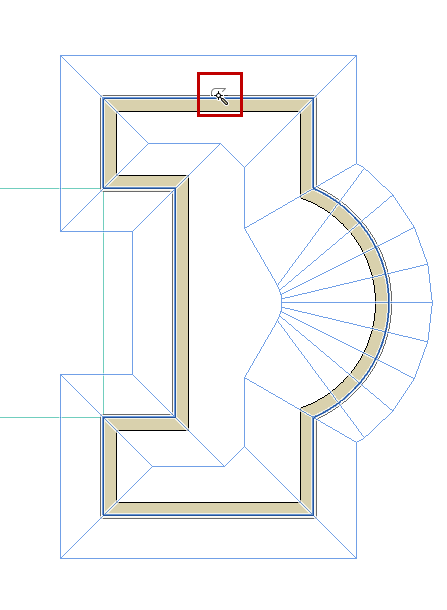
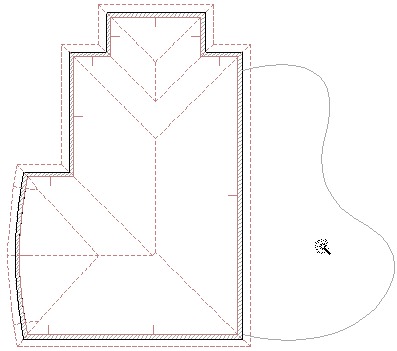
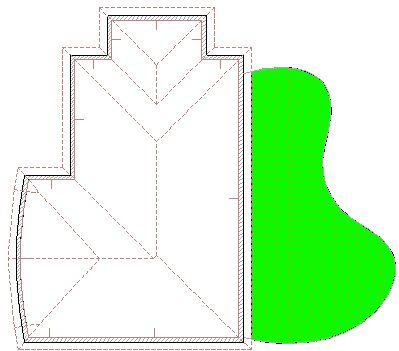
マジックワンドの例
ヒントとコツ
- 新規要素には、対応するツールの現在のデフォルト設定が使用されます。この設定が正しいことを、マジックワンドの使用前または使用後に必ず確認してください。特に要素に互いに特定の関係を持たせる場合(壁の上に載る屋根など)は必須です。
- 複数の要素を選択することにより、マジックワンドの機能の精度を高めることができます。この場合、マジックワンドは、つながれた要素または境界のある領域を探す際、選択した要素だけを考慮します。
- 曲線壁やポリゴンタイプの要素を円弧、円、スプラインに基づいて作成する場合、近似は[マジックワンドの設定]で定義します。
「マジックワンドの設定」を参照してください。
- 新規の要素は元の要素にリンクしていないため、単独で操作できます。
- オフセットまたはマルチオフセットが有効になっている場合は、マジックワンドで新規ポリゴンを作成した後で、オフセット機能を完了できます。
- 単一の屋根を作成する場合、マジックワンドでポリゴンを作成する前に、まず基準線を描画して勾配を定義する必要があります。
- カスタム原点を使って塗りつぶしを作成する場合は、マジックワンドを使ってポリゴンを作成し、次に塗りつぶし方向ベクトルを描画します。
マジックワンドによるポリゴン形状の追加/削除
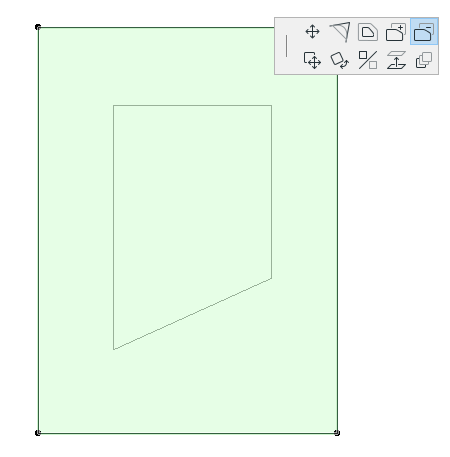
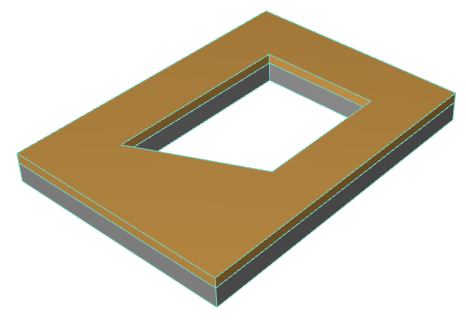
マジックワンドを使用して、(同じ要素タイプまたは異なる要素タイプの)既存ポリゴンの形状を追加または削減できます。