既存の要素にスナップ
要素スナップ
移動操作時に要素を既存要素にスナップできるため、要素の移動や変形を簡単に実行できます。
[表示]→[要素スナップ]切り替えコマンドを使用して、要素スナップ機能の有効/無効を切り替えることができます(このコマンドは作図ツールバーからも使用できます)。

要素スナップは、作業中に「E」ショートカットでオン/オフに切り替えることができます。
要素を選択してから要素スナップを有効にした状態で移動を開始すると、要素の特殊点が小さい正方形に変わります。
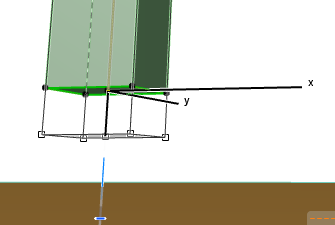
特殊点には、以下のものがあります。
- 要素の選択ドット点(配置基準点を含む)
- 要素の分割点(スナップ点が有効な場合)
「スナップ点」を参照してください。
- カーソルの先端
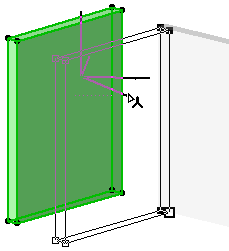
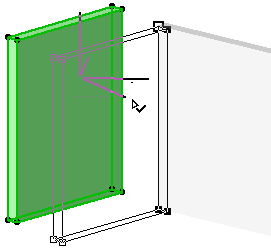
この選択ドットの1つが節点または別の要素の配置基準点/辺を検出してカーソルが特殊な接続関係を示す形状に変わると、選択ドットが大きくなり、要素がその感度点に引き付けられていることを示します。このとき、カーソルを実際の結合点に移動しなくても、クリックするだけで2つの要素を結合することができます。
複数のスナップ点が他の要素の該当する点に触れている場合、スペースキーを使用して、それらのスナップ点に順番に移動します。
3Dの表面スナップ
表面スナップはデフォルトで有効です。これは[表示]→[表面スナップ]切り替えコマンドを使用して切り替えます。
カーソルは3Dウィンドウの任意の表面(および辺とポイント)にスナップされ、スペース内の要素に容易に入力できます。
例えば、表面スナップがオンの場合、壁灯を適切な場所に簡単に配置できます
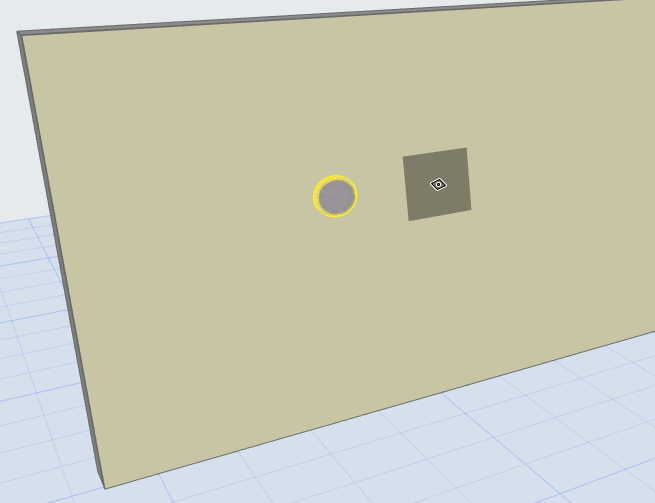
(吸引機能を使用して2Dウィンドウで[表面スナップ]の効果を得ることもできます。「 吸引 」を参照してください。 )