[ミラー]を使うと、平面図または3Dウィンドウで選択された要素の鏡像を作成できます。
要素をミラーするには、次の手順に従います。
- ミラーする要素を選択します。エリアの反対側に、テーブルと椅子を向かい合わせに配置することもできます。
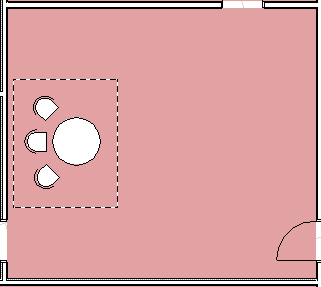
- [編集]→[移動とコピー]→[ミラー]コマンドを選択するか、コンテキストメニュー、[要素をドラッグ]ツールバーまたはペットパレットから[ミラー]コマンドを選択します。

- 直線を引くのと同じ操作を行い、ミラーの軸を定義します。
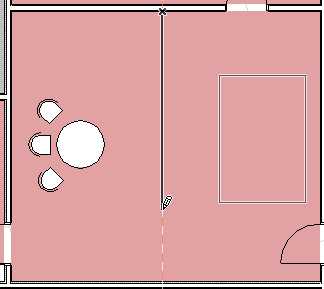
2回クリックすると、ミラーされた要素が配置されます。
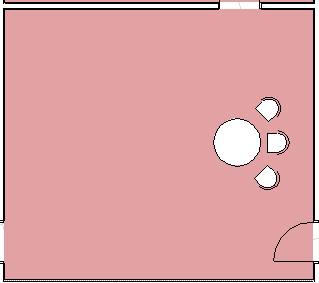
Note:
- ミラーコピーを実行するには、通常の[ミラー]コマンドを実行しながらCtrlキーを押します。
- 一度にミラーできるドアと窓の数に制限はありません。ミラーされたドア/窓は、常に元のドア/窓のある壁と同一直線上に置かれます。ドア/窓を選択して、1回クリックします。ミラー操作の軸が決定されます。
- テキスト、線の矢印および寸法については、境界線だけがミラーされます。
- テキストブロックのミラー、ラベルのミラー、寸法のミラー、および塗りつぶしポリゴン領域のラベルのミラーは、常に図面の最下部と右側から読むことができます。
- ゾーンスタンプはミラーできません。