要素を整列
[編集]→[整列]メニューを使用すると、さまざまな条件を付けて、選択した要素を互いに整列させたり、編集した目標線に整列させることができます。
[整列]コマンドを使用するには、少なくとも2つの要素を選択する必要があります。
[整列]コマンドの「右」とは、作業中のウィンドウ(平面図、断面図、3Dウィンドウなど)内のx軸上の右端にある要素を意味します。「左」はx軸上の左端の要素を示します。
同じように、「上」は現在のウィンドウ内でy座標の最も大きい要素を意味し、「下」はy座標の最も小さい要素を意味します。
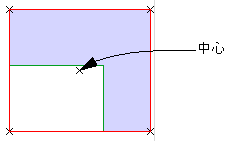
Archicadは、要素の周囲の(非表示の)境界線により、要素の上下左右と中央点を識別します。
例えば、次のようなコーナーテーブルオブジェクトを他の家具に整列させたいとします。
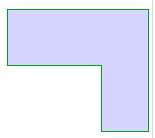
Archicadは、テーブルの境界線の中央点(ここでは、赤で示されています)を使用します:
要素を整列する方法
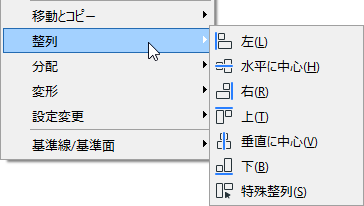
左:[編集]→[整列]→[左]を選択した場合、選択した全ての要素が左端にある要素の、最も左側の境界点に整列します。
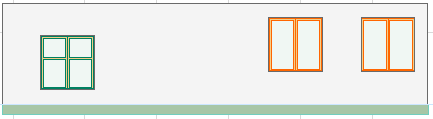
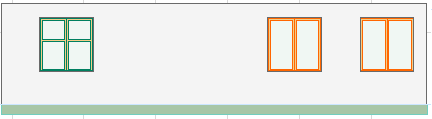
この例では、断面図ビューで表示されている3つの窓を整列させます。
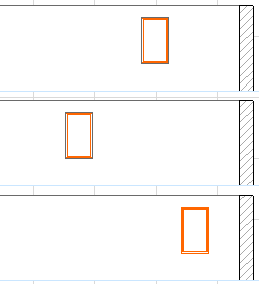
3つの窓を全て選択し、[編集]→[整列]→[左]を選択します。
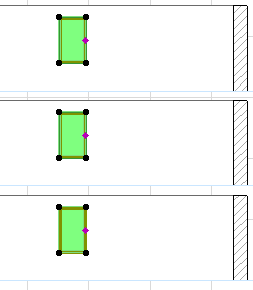
右:[編集]→[整列]→[右]を選択した場合、選択した全ての要素が右端にある要素の、最も右側の境界点に整列します。
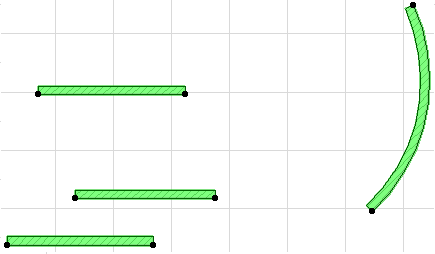
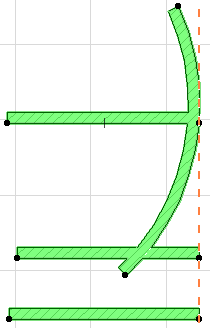
[上]/[下]:[編集]→[整列]→[上]/[下]を選択した場合、選択した全ての要素が、選択したグループの最上部(または最下部)の要素の、最も上(または最も下)の点に整列します。
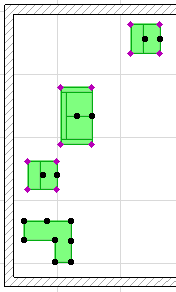
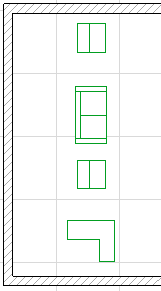
[水平に中心]:[編集]→[整列]→[水平に中心]を選択した場合、Archicad で選択した要素の最も高いy座標と最も低いy座標が特定されて、一番上と一番下の要素の中間に位置する水平線に沿って、全ての要素が(各要素の中心点を使用して)水平に整列します。
[垂直に中心]:[編集]→[整列]→[垂直に中心]を選択した場合、Archicadで選択した要素の最も左のx座標と最も右のx座標が特定されて、その2つのx座標の中間に位置する垂直線に沿って、全ての要素が垂直に整列します。
特殊整列
[編集]→[整列]→[特殊整列]のオプションを使うと、選択した要素の整列を非常に柔軟に行うことができます。どの点を整列させるか、また、要素を何に整列させるかを選択することができます。つまり、自分が作成した仮の線/円弧に整列させるか、既存の線/辺に整列させるかを選択できます。
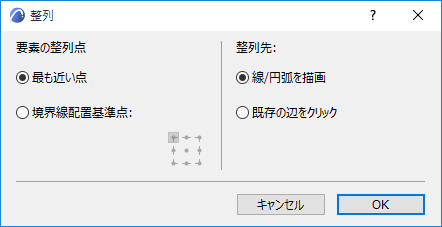
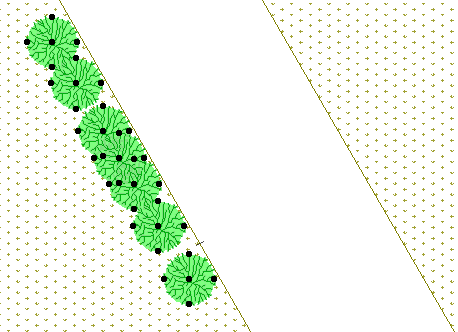
この例では、選択した木のオブジェクトを庭園の道に整列させます。
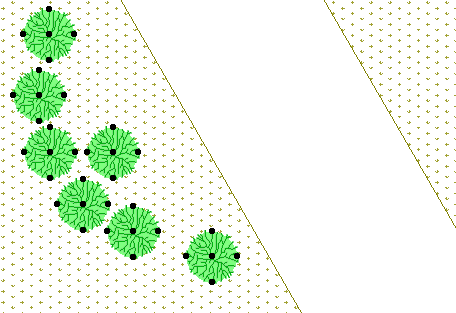
[編集]→[整列]→[特殊整列]を選択し、[最も近い点]オプションを選択します。道に最も近いそれぞれの境界線点により道に沿って木が整列されます。
[既存の線または要素辺をクリック]オプションを選択します。
[OK]をクリックしてダイアログボックスを閉じてから、道の辺(ここでは、メッシュの辺)をクリックします。木が道に沿って整列されます。