要素の連続コピー
連続コピーは、定義したパターンと方法に従って、選択した要素の正確なコピーをいくつでも作成します。[連続コピー]ダイアログボックスでオプションを設定します。
[連続コピー]ダイアログボックスを開くには、要素を選択し、次のいずれかの操作を行います。
動作(移動、回転、高度変更、配列)の選択
[連続コピー]ダイアログボックスの最上部で、連続コピーの動作を次の中から選択します。
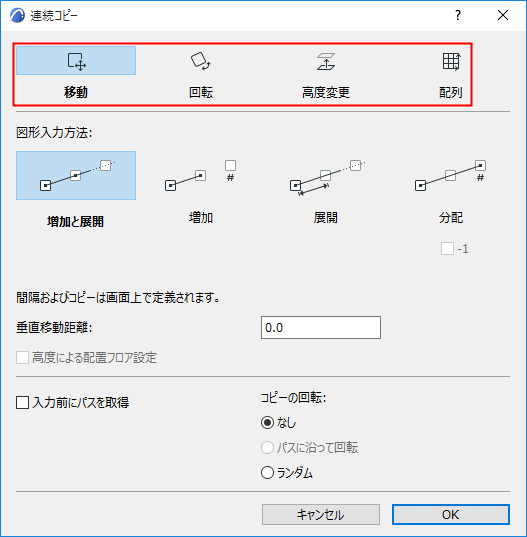
- [移動]は、描画した直線パスまたはクリックしたポリラインに沿ってコピーを配置していきます。
- [回転]は、円弧パスに沿ってコピーを配置していきます。
- [高度変更]は、垂直方向に移動しながらコピーを積み上げていきます (平面図と3Dウィンドウでのみ使用可能)。(平面図と3Dウィンドウでのみ使用可能)。
- [配列]は、直交する2本の基準線で定義された矩形配列にコピーを配置します。
下で、オプションとして連続コピー間の垂直移動距離を定義します。
「垂直移動距離」を参照してください。
[移動]および[回転]では、連続コピーを配置するパス/円弧を取得するオプションもあります。「入力前にパス/円弧を取得」を参照してください。
図形入力方法の選択
連続コピーを配置する方法として、4つの入力方法の中から1つを選択します。入力方法によって、コピーの数とコピー間の距離(間隔)が決まります。
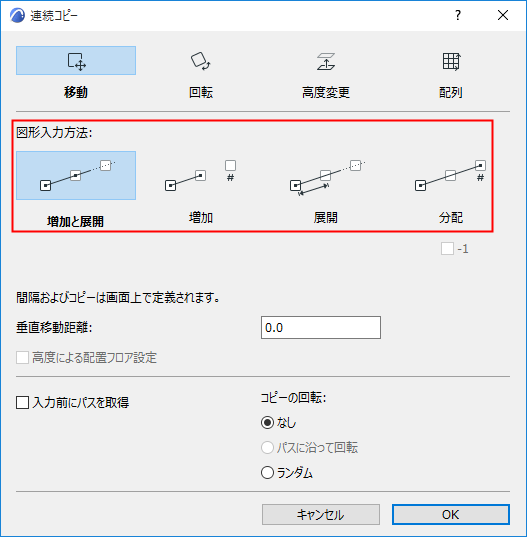
増加と展開
この方法では、間隔とコピー数の両方を画面上で定義します。
- [増加と展開]をクリックし、[OK]をクリックしてダイアログボックスを閉じます。
- 最初のクリックで開始点を定義します。
- 次のクリックで間隔(各コピー間の距離)を定義します。
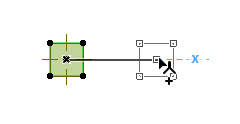
- 次に、カーソルを任意の距離だけ移動します。各コピーが定義した間隔で配置されます。

- クリックして操作を完了します。
増加
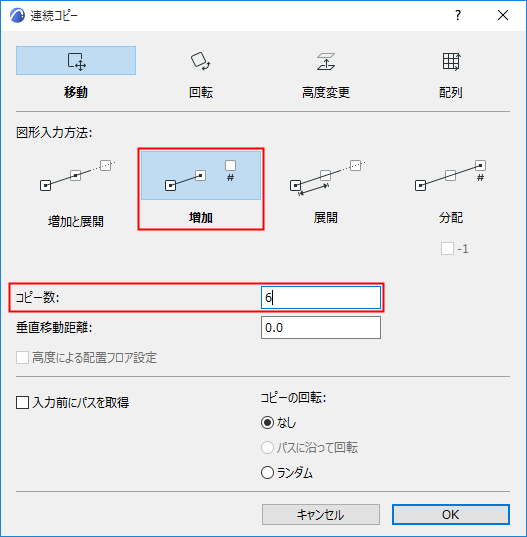
この方法では、コピー数をあらかじめ定義しますが、間隔は画面上で定義します。
- [増加]をクリックして目的のコピー数を入力し、[OK]をクリックしてダイアログボックスを閉じます。
- 最初のクリックで開始点を定義します。
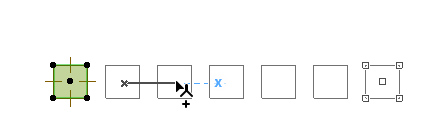
- ドラッグして、設定した数のコピーの展開と方向(移動の距離、回転の角度)を定義します。
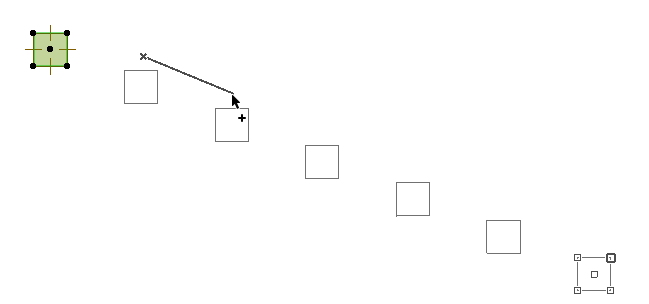
- クリックして連続コピーを配置します。
展開
この方法では、間隔をあらかじめ定義しますが、コピー数は画面上で定義します。
- [展開]をクリックして各コピー間の固定の間隔を入力し、[OK]をクリックしてダイアログボックスを閉じます。
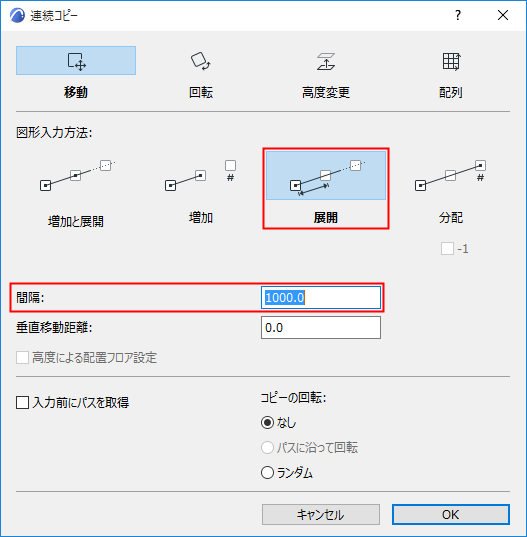
- 最初のクリックで開始点を定義します。
- ドラッグして、特定の(移動の)距離または(回転の)角度で、任意の数のコピーの配置を開始します。
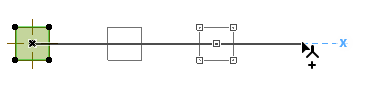
- クリックして連続コピーを配置します。
分配
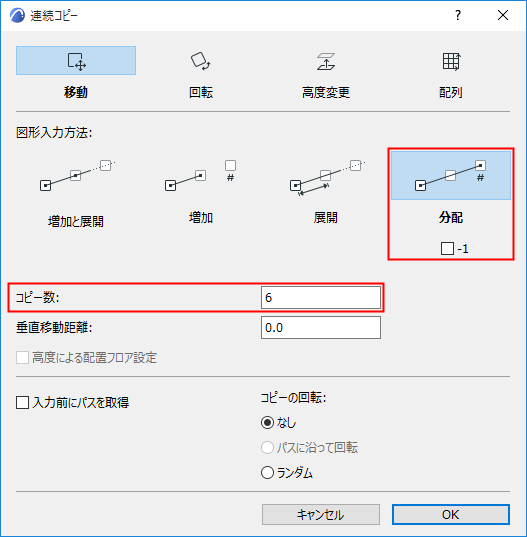
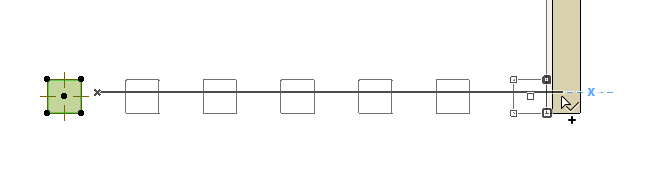
この方法では、コピー数をあらかじめ定義し、画面上で定義した終点まで等間隔で配置します。
入力前にパス/円弧を取得
このオプションは、[連続コピー]ダイアログボックスで[移動]または[回転]方法を選択した場合に使用できます。
- [連続コピー]ダイアログボックスで[パスを取得]または[円弧を取得]チェックボックスをオンにし、[OK]をクリックしてダイアログボックスを閉じます。
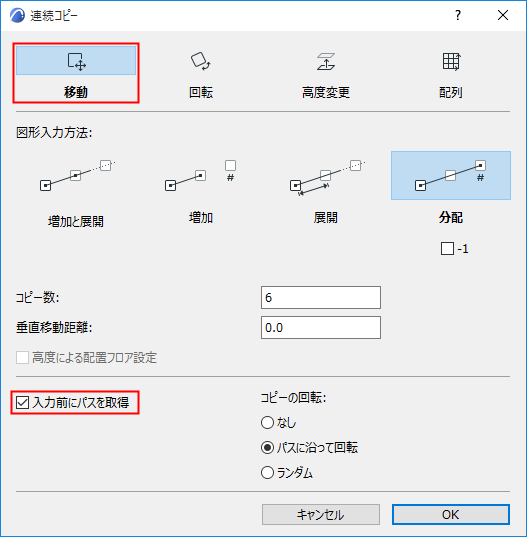
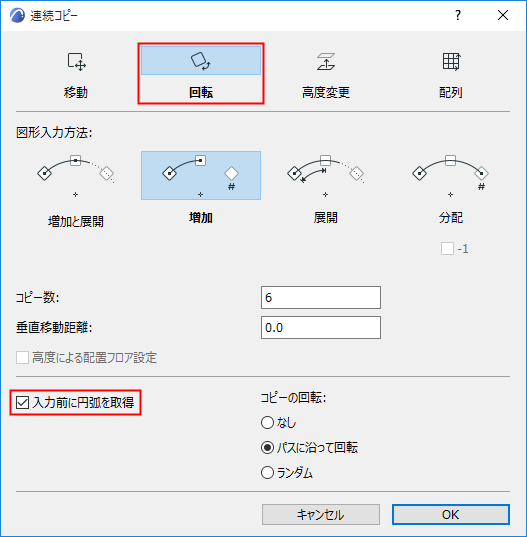
- カーソルを任意の辺の上に置くと、パスが自動検出され、強調表示されます。
閉じた領域内でスペースキーを押すと、境界が自動検出されます。
- クリックして、連続コピーを配置するパスまたは円弧を定義します。
(パスが見つからない場合は、チェックボックスをオフにした場合と同様に、パスはあらかじめ定義されずに入力が続行されます)
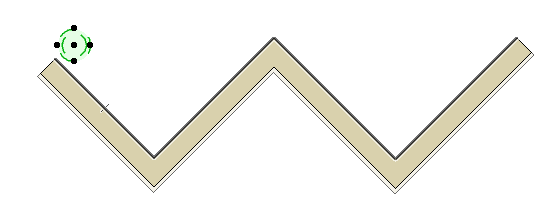
- 選択した要素またはその近くをクリックします。これにより、要素の回転と基準点、および連続コピーの開始点がこの点から定義されます。
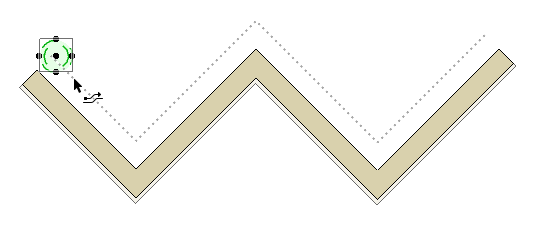
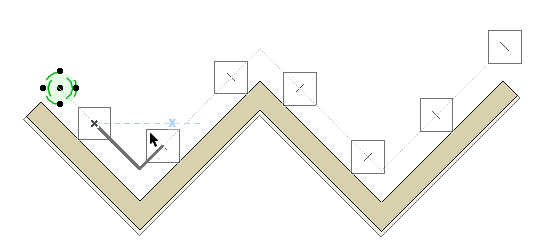
- パス/円弧に沿って移動し、 通常どおりコピーを入力します。([連続コピー]ダイアログボックスで選択した図形入力方法に従って間隔やコピー数を決定)
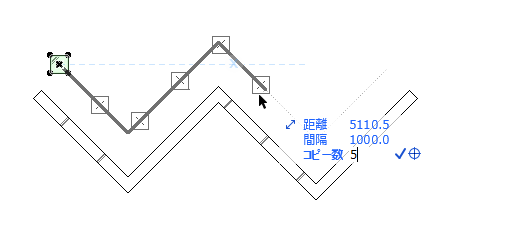
- クリックして完了する前に、最後に座標情報で距離、間隔、コピー数を変更することもできます。
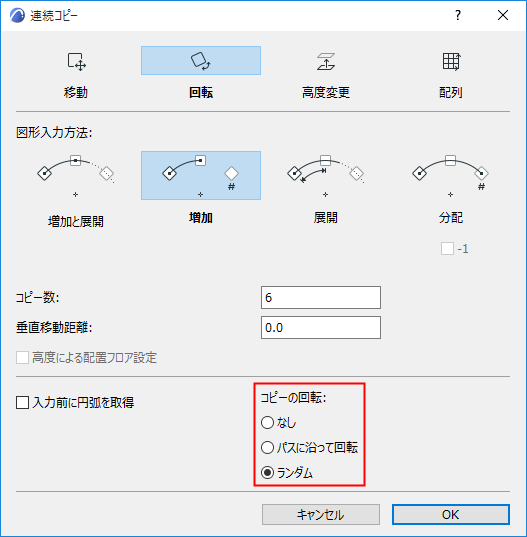
コピーの回転
[移動]または[回転]操作では、各コピーの回転に関する目的のオプションを設定します。
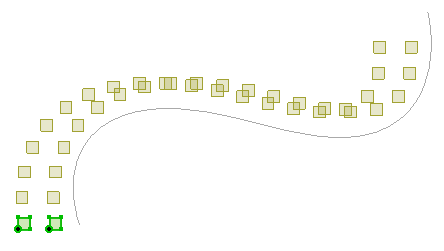
なし
コピーに回転は適用されず、全てのコピーが元の要素と同じ向きおよび回転になります。
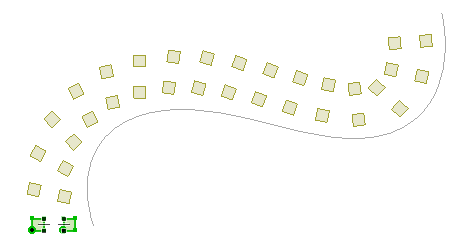
パスに沿って回転
入力方法が[パスを取得]または[回転]の場合、各コピーは、入力の開始点を基準として元の選択した要素をパス/円弧に沿って垂直に回転したものになります。
ランダム
各コピーは、入力の開始点を基準として元の選択した要素をパス/円弧に沿ってランダムに回転したものになります。
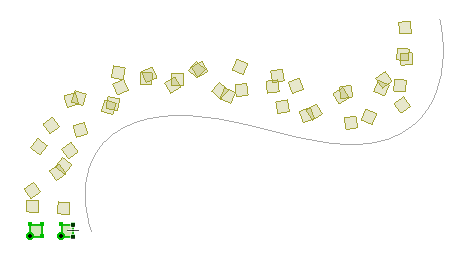
これは、木などの風景要素を連続コピーする場合に便利です。
垂直移動距離
2Dウィンドウの場合:
このフィールドを使用して、オブジェクトの連続コピーを1つずつ積み上げるときに追加していく高度の値を入力します。
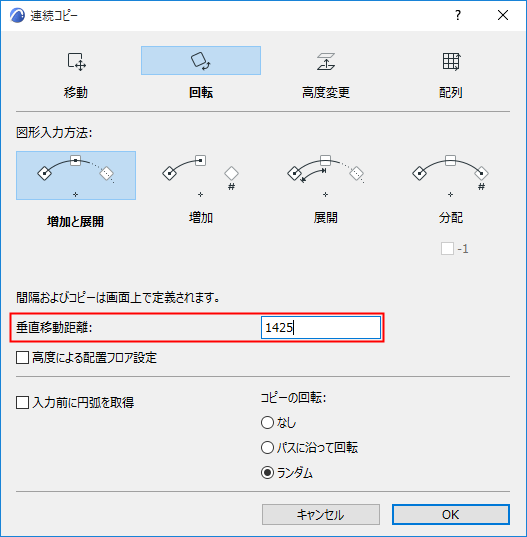
3Dウィンドウの場合:
オプションで、[垂直移動量]ボックスをオンにします。
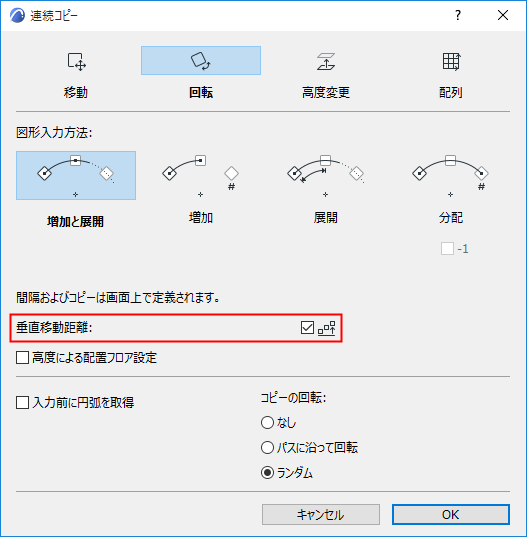
[連続コピー]ダイアログボックスを閉じてから連続コピー操作を実行する場合、次のスラブで示すように、画面上で垂直移動距離ベクトルを定義します。
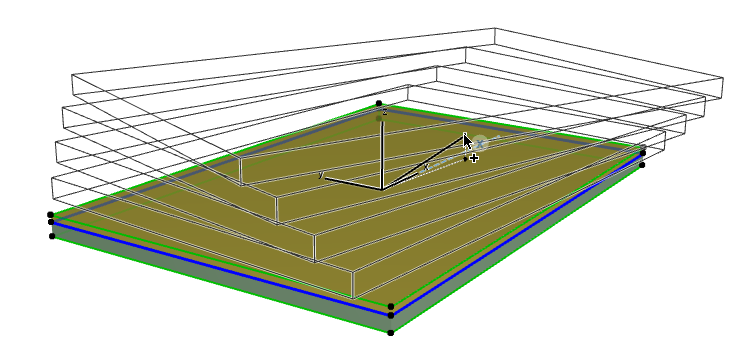
高度によるホームフロア設定
新規作成した要素に対して、それぞれのフロアの場所に基づいて配置フロアを割り当てるには、これをオンにします。このボックスをオフにすると、新規要素は連続コピーしている元の要素と同じ配置フロアに割り当てられます。
「高度によって配置フロアを変更する」を参照してください。