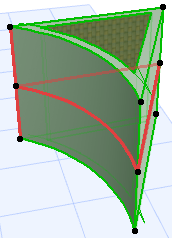
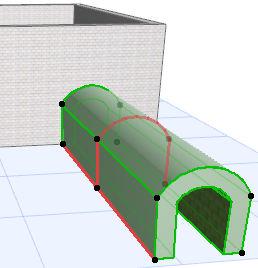
断面形状を自由に定義する押出シェル

この方法は、ポリラインを使用してシェル断面形状を定義し、編集中の平面に垂直に押し出す場合に使用します。以下に2つの例を示します。
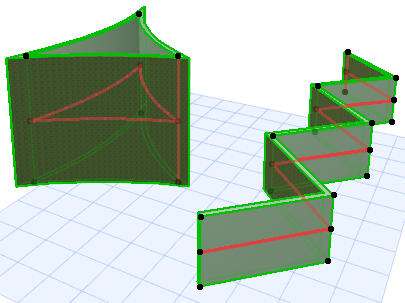

ShellPolygon3D.png
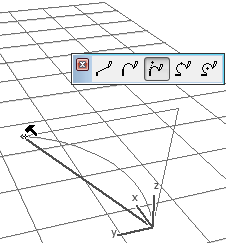
  1. シェルツールを有効にして、押出図形作成法と[組み立て法:詳細]を選択します。

    ExtrudeIconPolygon.png

    平面図の場合:

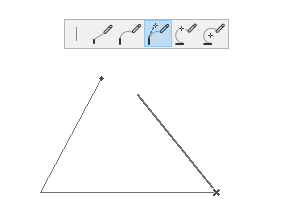
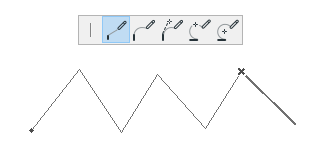
  2. 通常のポリゴン入力方法を使用して、ポリラインまたは閉じたポリゴンでシェル断面形状を描画します。
    ShellPolygon1.png

    ShellPolygon2.png
  3. ポリラインまたはポリゴンをダブルクリックして描画操作を完了します。
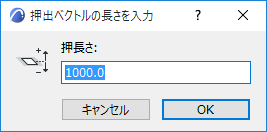
  4. ダイアログボックスが表示されたら、シェルの押出の長さを入力します。正の値を入力すると、シェルが上(こちら側)に押し出されます。負の値を入力すると、こちらから離れる方向にベクトルが作成されます。押出は平面図に対して常に垂直です。[OK]をクリックします。
    ExtrusionVectorLength.png
  5. シェルの完成です。3Dで表示します。(3Dウィンドウでは、選択したシェルの断面形状線が別の色で表示されます)。
    注: この色を変更するには、[オプション]→[作業環境]→[選択と要素情報]にある「3D上の参照線」を使用します。

    ShellPolygon3D00179.png

3Dウィンドウの場合:

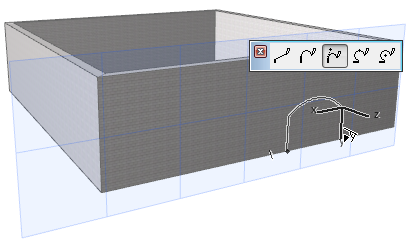
  1. 入力平面を選択します。クリックしてデフォルトの平面を選択するか、既存要素に基づいて別の入力平面を選択します。
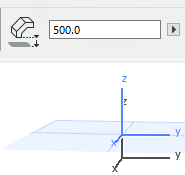
    • 「何もない空間」をクリックすると、デフォルトの入力平面は[シェルのデフォルト設定](ここでは「500」)で定義された基準高さになります。

      ShellPolygon3D_2.png
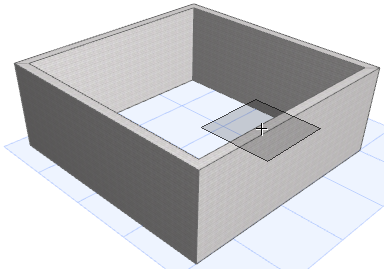
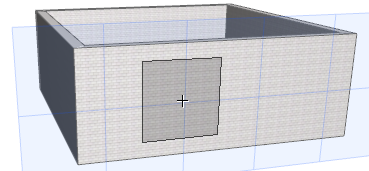
    • 既存要素の点または面で定義した入力平面を配置するには、任意の点/辺/面をクリックして選択します。自動フィードバック(グレーの四角形)は可能な入力平面を示します。目的の平面が見つかったら、クリックして表示します。

      InputPlaneShellPolygon2.png

      InputPlaneShellPolygon.png
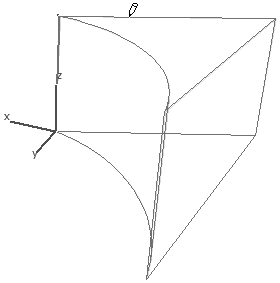
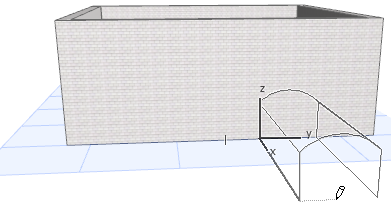
  2. 通常のポリゴン入力方法を使用して、ポリラインまたは閉じたポリゴンでシェル断面形状を描画します(ここでは2つの異なる例を提示)。

    ShellPolygon3D_3.png

    ShellPolygon3D_5.png
  3. ポリゴンの描画を終了します。
  4. カーソルを移動してシェルを押し出します。入力平面に対して垂直に押し出されます。

    ShellPolygon3D_4.png

    ShellPolygon3D_6.png
  5. クリックして終了します。

    ShellPolygon3D_done2.png

    ShellPolygon3D_done1.png