断面形状を自由に定義する回転シェル


RevolvedFree3D3.png
  1. シェルツールを有効にして、回転図形作成法と[組み立て法:詳細]を選択します。

    RevolvedProfileMethod.png

    平面図の場合:

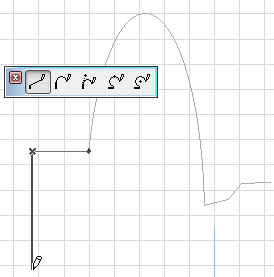
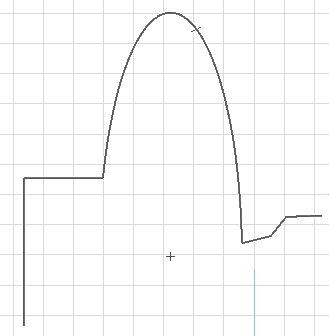
  2. 通常のポリゴン入力方法を使用して、ポリラインまたは閉じたポリゴンでシェル断面形状を描画します。
  3. ポリラインまたはポリゴンをダブルクリックして描画操作を完了します。

    RevolveProfile1.png

    RevolveProfile2.png
  4. 2回クリックして回転軸を描画します。最初に配置する回転軸は常に平面図に平行ですが、これは後から編集できます。
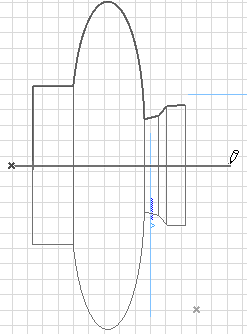
    RevolveProfile3.png
  5. ダイアログボックスが表示されたら、シェルの回転角を入力します。正の値を入力すると、シェルがこちら側の方向に回転します。負の値を入力すると、こちらから離れる方向に回転します。
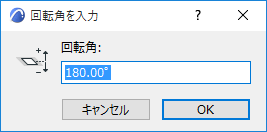
    RevolutionAngle.png
  6. [OK]をクリックしてシェルの描画を終了します。3Dで表示します。

    RevolvedProfile3D.png

3Dウィンドウの場合:

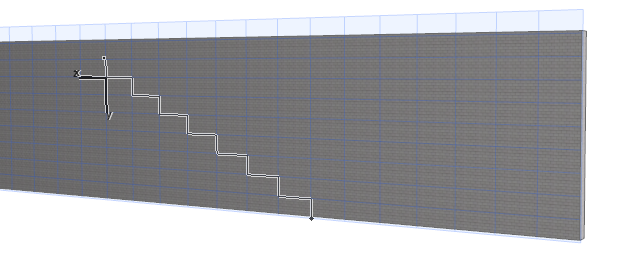
  1. 入力平面を選択します。クリックしてデフォルトの平面を選択するか、既存要素に基づいて別の入力平面を選択します。これは断面形状とその回転軸を描画する平面です。
    • 「何もない空間」をクリックすると、デフォルトの入力平面は[シェルのデフォルト設定]で定義された基準高さになります。
    • 既存要素の点または面で定義した入力平面を配置するには、任意の点/辺/面をクリックして選択します。自動フィードバック(グレーの四角形)は可能な入力平面を示します。目的の平面が見つかったら、クリックして表示します。

      InputPlaneRevolved1.png
  2. 通常のポリゴン入力方法を使用して、ポリラインまたは閉じたポリゴンでシェル断面形状を描画します
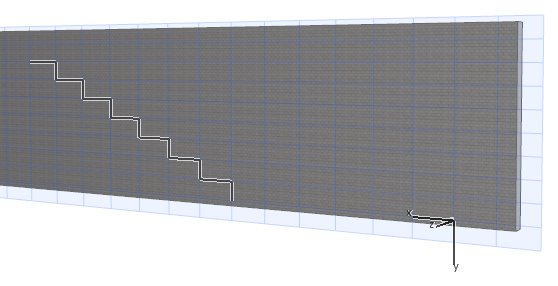
  3. ポリゴンの描画を終了します。

    InputPlaneRevolved2.png
  4. クリックして回転軸の中心を定義します。
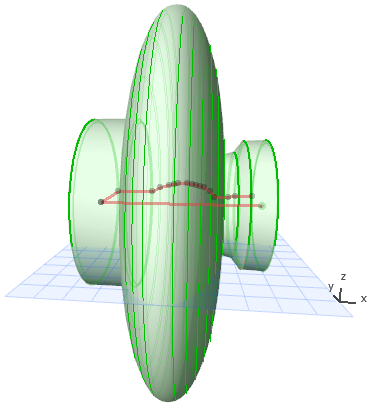
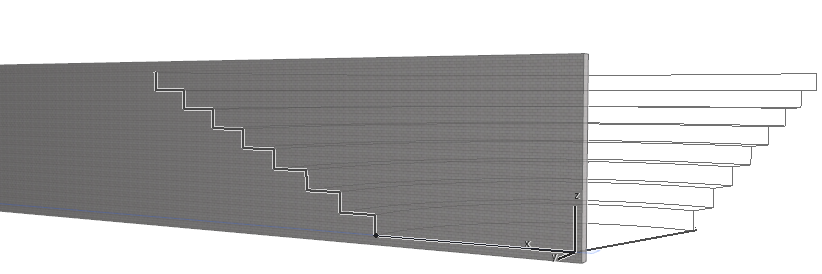
  5. カーソルを移動して回転軸を完成させます(3D表示で移動すると、最適な角度でフィードバックを確認できます)。

    RevolvedFree3D1.png

    RevolvedFree3D2.png

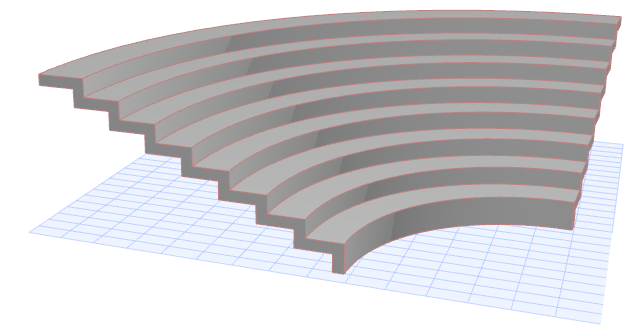
    RevolvedFree3D300181.png
  6. シェルの完成です。