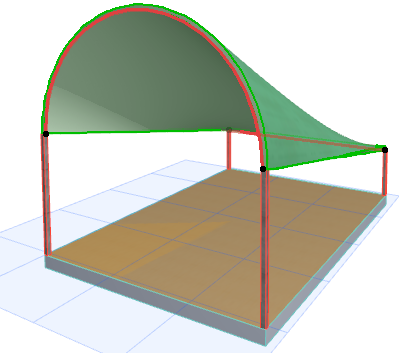
ルールアーチ構造シェル

[組み立て法:簡略]を使用してルールシェルを作成するには、平行な平面に2つの断面形状を定義します。この入力方法では、断面形状は以下のようになります。

  • 1番目の断面形状は常にアーチ形状です。
  • 2番目の断面形状は常に直線です。

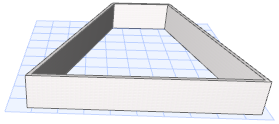
ここではアーチ構造のルールシェルをこの壁の上に配置します。


WallNoShell.png
  1. シェルツールのルール図形作成法と[組み立て法:簡略]を選択します。

    RuledVaultIcon.png

    平面図の場合:

  2. 下方の壁辺の各端点をクリックして、1番目のアーチ構造の断面形状の幅を定義します。
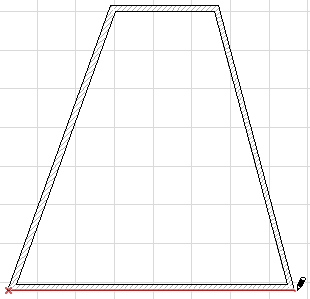
    RuledVault1.png
  3. カーソルを反対側の壁辺に移動し、壁辺の各端点をクリックして、2番目の直線断面形状の幅を定義します。
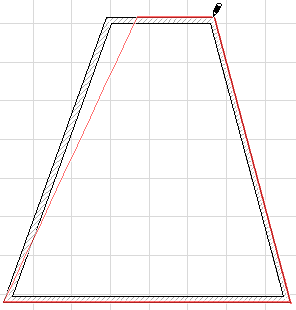
    RuledVault2.png
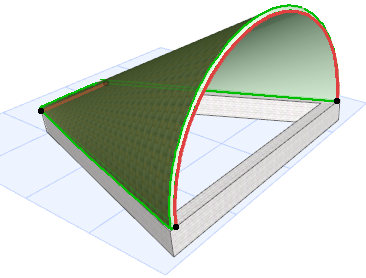
  4. ルールアーチ構造シェルの完成です。3Dで確認します。

    RuledVault300182.png

3Dウィンドウの場合:

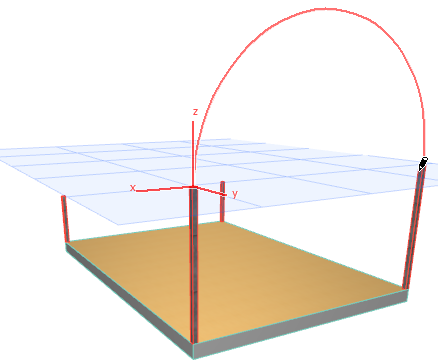
ここではアーチ構造のルールシェルを高さの異なる2組の柱の上に配置します。
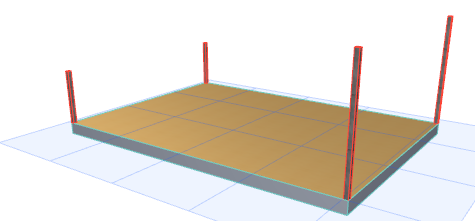

RuledVault3D_1.png
  1. シェルツールのルール図形作成法と[組み立て法:簡略]を選択します。

    RuledVaultIcon00183.png
  2. 高い方の2本の柱をそれぞれクリックして、1番目のアーチ構造の断面形状の幅を定義します。

    RuledVault3D_2.png
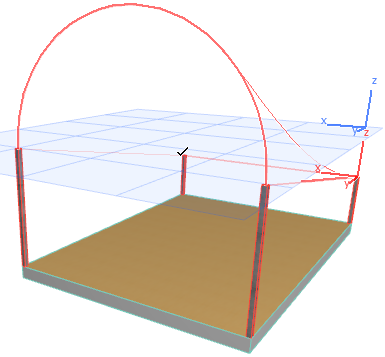
  3. カーソルを反対側の短い方の柱に移動し、クリックして2番目の直線断面形状の幅を定義します。

    RuledVault3D_3.png
  4. ルールアーチ構造シェルの完成です。3Dで確認します。

    RuledVault3D_4.png

ビデオを見る