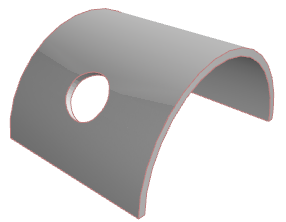
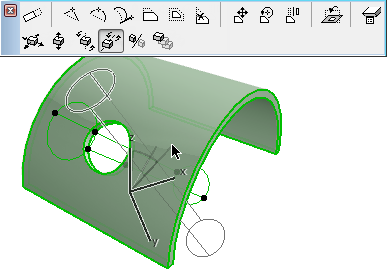
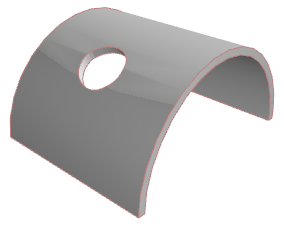
シェルの開口を編集する
シェル辺面積のカスタマイズについては、「シェルまたはシェル開口の辺をカスタマイズする」を参照してください。
シェル開口は編集可能な切り取りボディによって作成されます。切り取りボディは、シェルではなく開口自体を選択したときに表示されます。
開口を選択するには、開口を拡大して辺をクリックします。
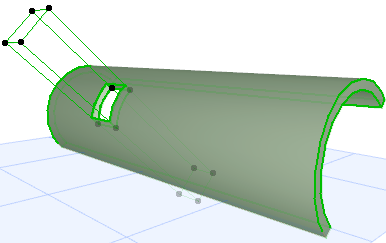
各切り取りボディはそのシェル専用であり、その他の要素を切り取ることはできません。ただし、シェル自体が回帰している場合は、単一の切り取りボディで自動的に2回(またはそれ以上)切り取りが行われます。
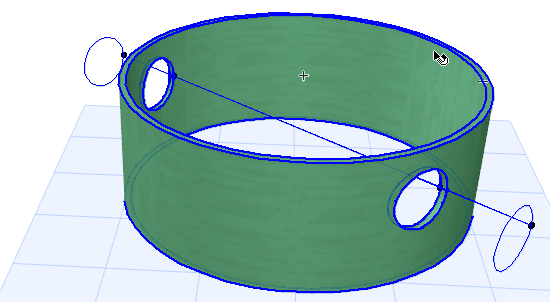
シェル全体の位置を移動すると、それに伴い切り取りボディも移動します。ただし、シェル自体を編集しても(断面形状や輪郭線の描画など)開口の形状には影響しません。
切り取りボディの押出の長さを編集する
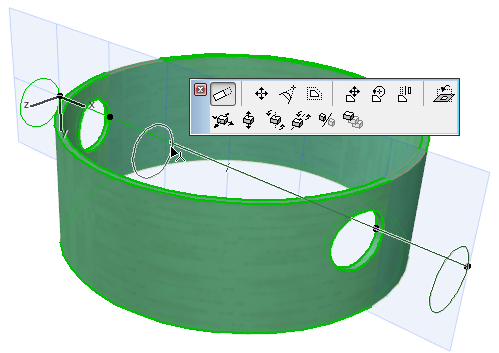
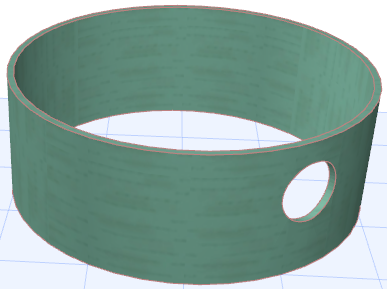
開口の切り取りボディの範囲に制限を設定するには、開口を選択してペットパレットから[押出の長さを編集]コマンドを使用して切り取りボディの長さを変更します。これにより、例えば、切り取りボディにより作成された開口がシェルの両側を通過している場合にその開口を削除できます。
開口の輪郭線を編集する
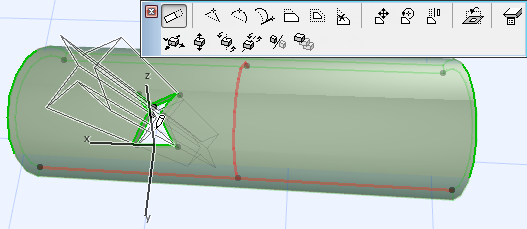
開口を選択して切り取りボディを表示します。開口の辺自体または切り取りボディの輪郭線のいずれかを編集します(結果は同じです)。ペットパレットのポリゴン編集用のコマンドを使用します。
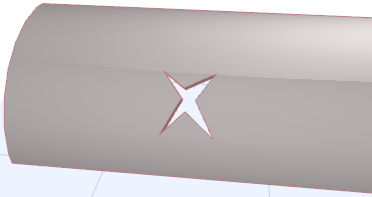
平面で開口を編集する
開口を作成する切り取りボディには、その開口平面があります。開口を選択すると、以下にマークを付けたペットパレットのコマンドを使用して、この平面で開口を編集できます。この場合、開口平面も表示されます。
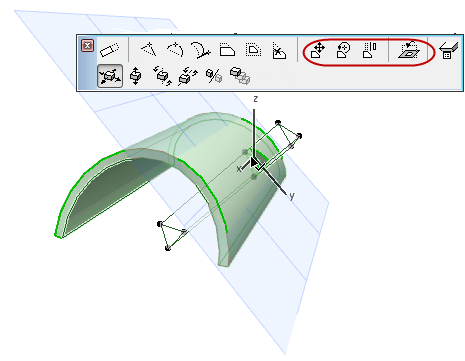
- 開口平面を回転:開口平面を回転し、それによりシェル内の開口形状を変更します(開口自体の回転も可能です)。
「切り取りボディの回転により開口形状を変更する」を参照してください。
[開口平面を回転]コマンドを選択します。回転円弧を定義し、カーソルを移動して平面を回転させます。
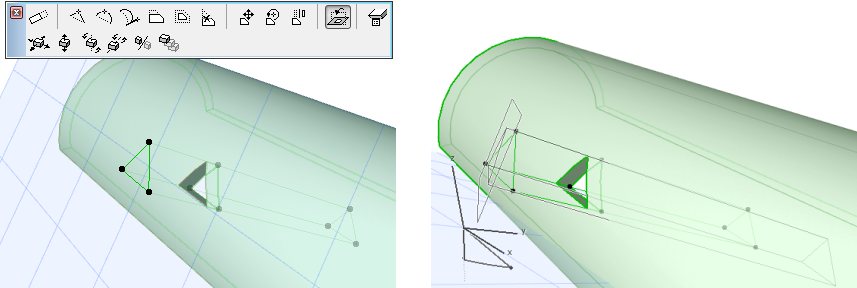
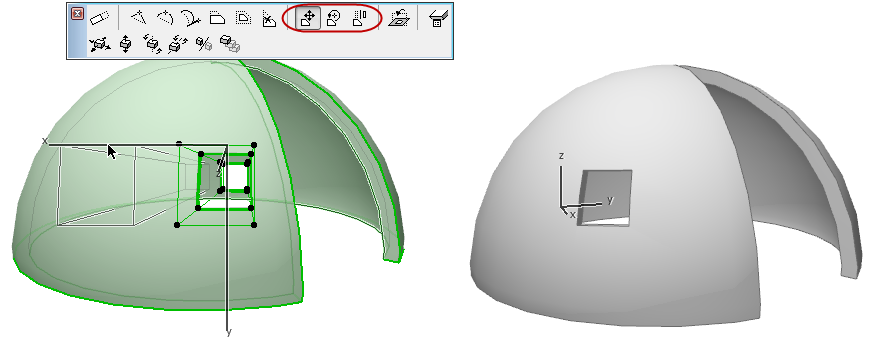
プロジェクトの水平/垂直平面で開口を編集する
これらのコマンドは、プロジェクトの水平/垂直平面で開口自体を移動(またはコピー)します。
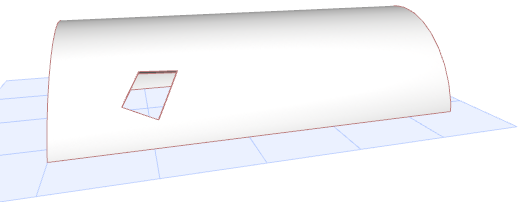
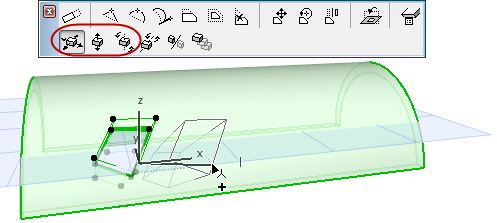
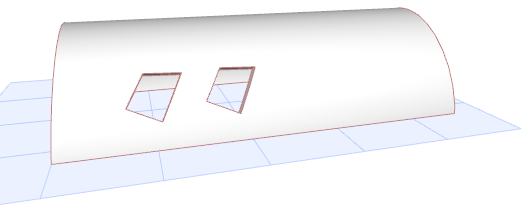
切り取りボディの回転により開口形状を変更する
切り取りボディの自由回転により、開口形状を変更することができます。