新しいポイントをメッシュに追加する
既存のメッシュにポイントを追加するには、メッシュツールまたは線/ポリラインツールを使用して、既存のメッシュ上に線またはポリゴンを描画します。ツールごとにワークフローが少し異なります。
メッシュツールを使用する
最初のポリゴンの輪郭の外側で作成した場合には、輪郭内の点のみがメッシュの一部となります。
[新規メッシュポイント]ダイアログボックスが開きます。
新規ポイントを追加するオプションを選択して続行します(下記を参照)。
線またはポリラインツールを使用する
- 線またはポリラインツールを起動します。
- 線またはポリゴンを描画して既存のメッシュ上に一連のポイントを作成します。
- メッシュを選択します。
- メッシュツールを起動します。
- マジックワンド(スペースキーを押しながらクリック)を使用して、新しく描画した線/ポリラインをクリックします。
[新規メッシュポイント]ダイアログボックスが開きます。
新規ポイントを追加するオプションを選択して続行します(下記を参照)。
[新規メッシュポイント]のオプション
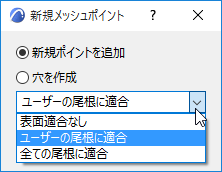
- [新規ポイントを追加]ラジオボタンを選択します(ポリゴンではなく2点から成る線を描画した場合は、これがデフォルトであり、唯一の選択肢になります)。
- ドロップダウンメニューからオプションを選択し、新しく作成した点と既存の点の関係を定義します。
- [表面適合なし]を選択した場合は、メッシュの設定ダイアログボックスで現在設定されている高さで新規のポイントが追加されます。交差したユーザー定義の隆起線は、その高さを維持します。
- [ユーザーの尾根に適合]を選択した場合、新規の点はメッシュの現在の表面上に配置され、ユーザー定義の隆起線のみがその高さを維持します(現在のメッシュの内部三角形分割は変更されます)。
- [全ての尾根に適合]を選択した場合、新規の点はメッシュの現在の表面上に配置され、ユーザー定義の隆起線のみがその高さを維持します (現在のメッシュの内部三角形分割は変更されません)。この方法は最も正確な方法ですが、かなり多い隆起線が生成されます。