カーテンウォールにドアまたは窓タイプのパネルを配置する
窓やドアのように機能するGDLベースのパネルを配置できます。Archicad では、複数のパネルが事前定義されており、これらは[パネルタイプおよび形状]パネルの[タイプ]ポップアップにリストされます。
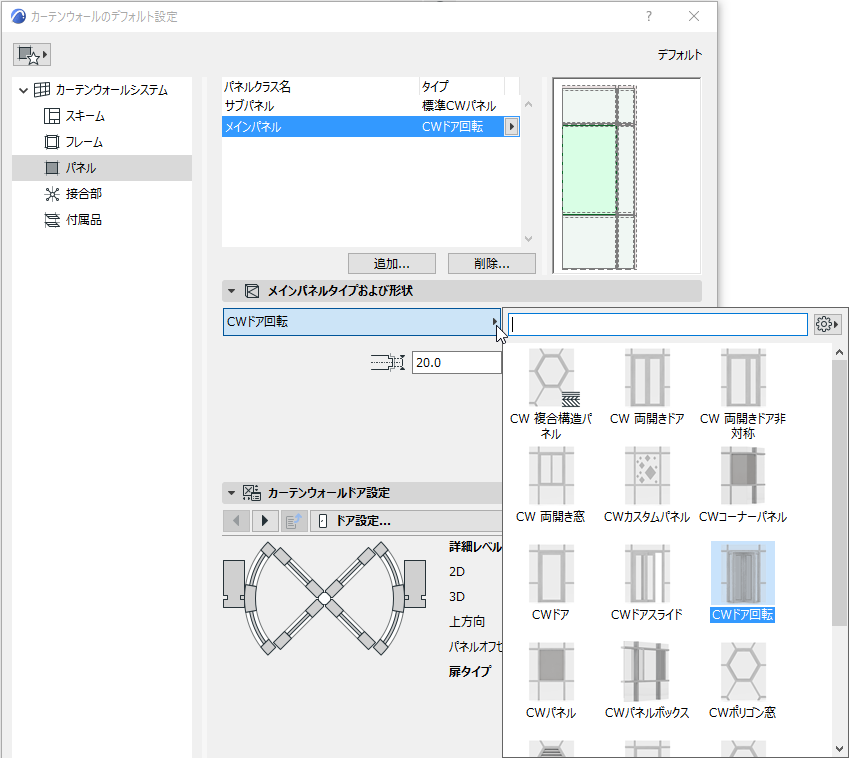
これらのカーテンウォールパネルはドアまたは窓として機能しますが、ドア/窓マーカーは使用されません。ただし、ラベルツールを使用してカーテンウォールパネルのラベルを配置できます。
「カーテンウォールのラベルの配置」を参照してください。
スキームの設定を使用して、カーテンウォールのパターンの一部として、開口タイプのパネルを定義できます (「スキームの設定でグリッドパターンを設定」を参照してください)。
以下に示すように、配置済みのカーテンウォールで、編集モードを使用して標準パネルをドアまたは窓タイプのパネルに置き換えることができます。
ドアタイプのパネルをカーテンウォールに配置するには、以下の手順を実行します。
- カーテンウォールを選択し、編集モードに入ります。
- ドアの配置場所で2つの既存パネル間のフレームを削除して、その2つのパネルを結合します。
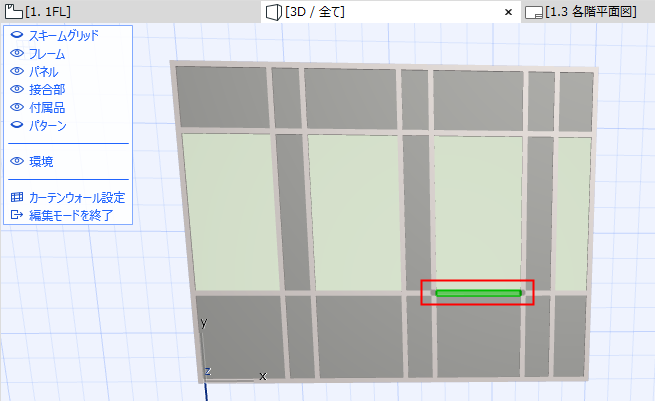
- 新しく結合されたパネルを選択します。
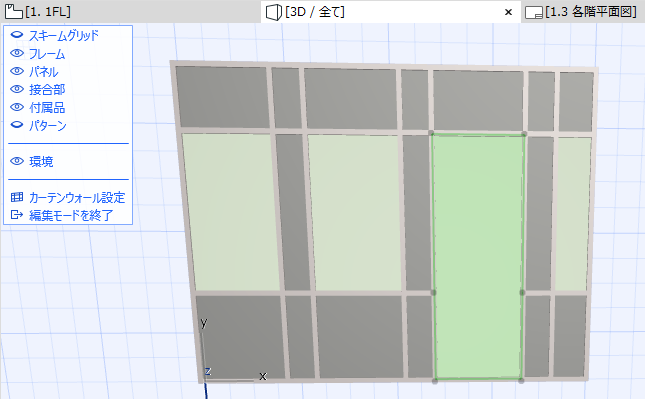
- 情報ボックスの[部材タイプ]ポップアップから、目的のドアタイプを選択します(検索フィールドに「ドア」と入力すると、表示項目を絞り込むことができます)。
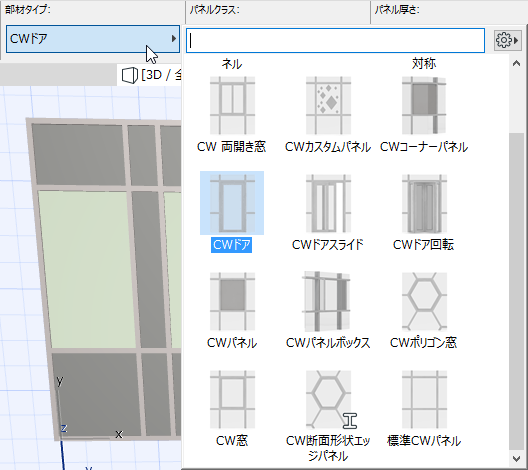
選択したパネルが、他のGDLドアと同様に開閉が可能なドアタイプのパネルに置き換えられます。
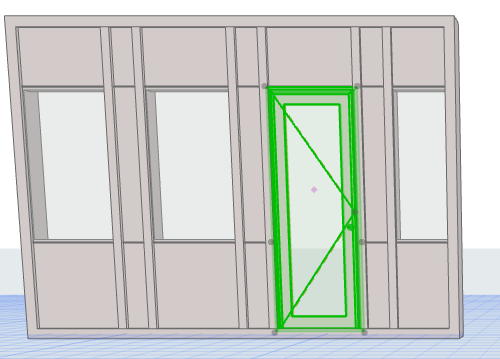
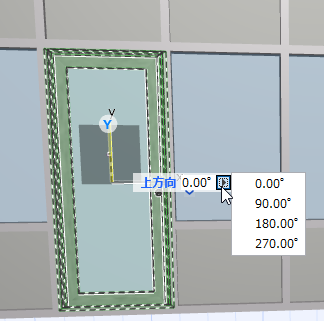
このドアタイプのパネルオブジェクトには、「上方向」という編集可能なパラメータがあります。カーテンウォールを自由に回転してドアの「上」の位置が変わった場合に、このパラメータを使用してドアの「上」を90度単位で再定義できます。