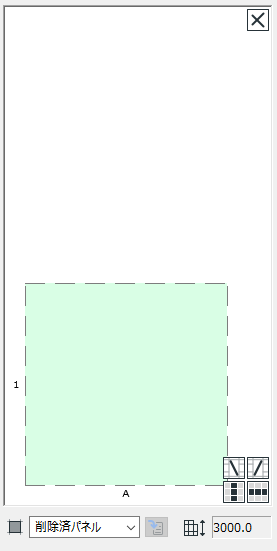
カーテンウォールスキームの設定
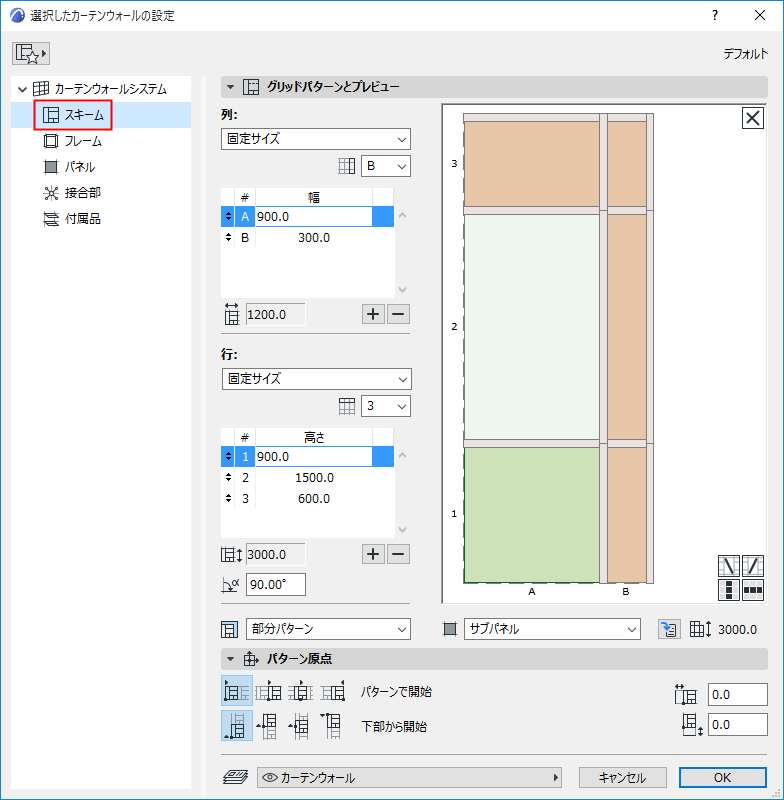
これはカーテンウォールの設定ページです。こちらを使用して、カーテンウォールスキームグリッドのパターンを列と行で定義します。また、ここでは任意または全てのフレームとパネルのクラスを設定することもできます。
このセクションでは、スキームの設定ページの設定について説明します。
グリッドパターン設定の詳細および設定例については、スキームの設定でグリッドパターンを設定」を参照してください。
このセクションのトピック
プレビューウィンドウでパターンを表示/編集
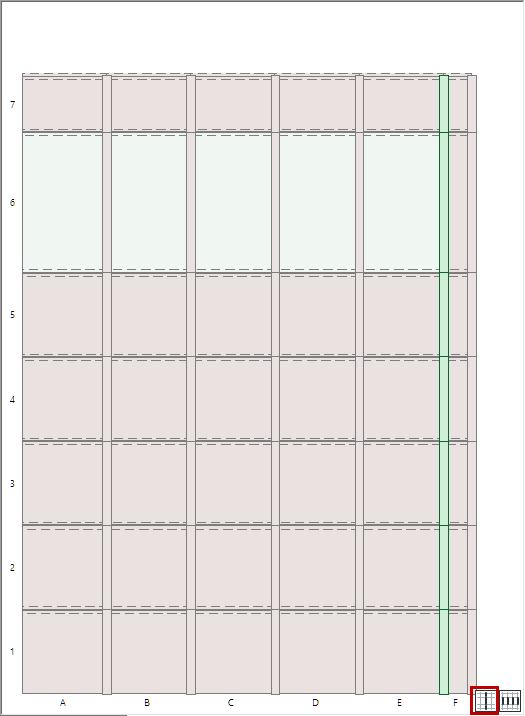
プレビューウィンドウには、フレームとパネルで構成される1単位のカーテンウォールパターンが表示されます。表示されるパターンをプロジェクトに配置すると、カーテンウォール境界内で水平および垂直方向に繰り返されます。
詳細および例については、「スキームの設定でグリッドパターンを設定」を参照してください。
グリッドパターンの正確な始点および繰り返しのロジックは、このスキームの設定ダイアログの[パターン原点]パネルで定義します。
プレビューウィンドウでフレームまたはパネルを選択
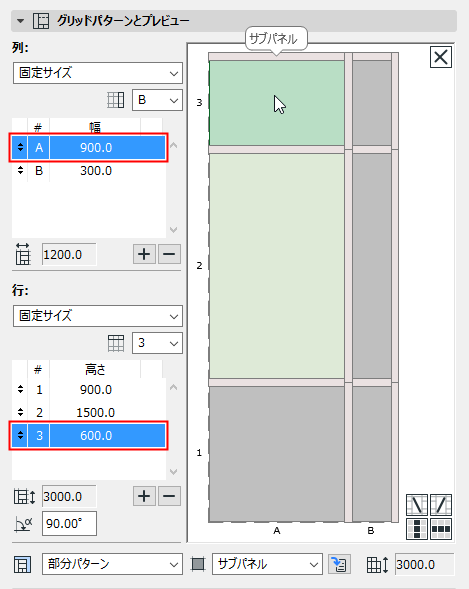
プレビューの任意のフレームまたはパネルをクリックします。クリックした項目が強調表示され、タグにその項目のクラス(例:サブパネル)が表示されます。
選択したパネルについて、列と行の位置も左側に強調表示されます。
この例では、選択したパネルはサブクラスです。パネルの配置は列A、行3です。
フレームまたはパネルクラスを設定
必要に応じて、プレビューの下にあるポップアップを使用して、選択したパネルまたはフレームのクラスを変更します。
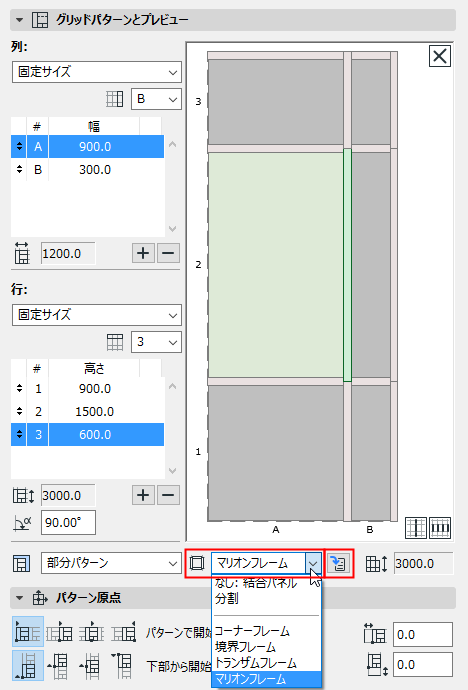
パネルおよびフレームクラスは、カーテンウォールの設定の該当ページ(フレーム/パネル)で定義します(必要に応じて新しいクラスも定義できます)。
ここから該当ページにアクセスするには、「設定に移動」ボタンをクリックします。
パネルサイズを編集
選択したパネルの厚さと高さの値を入力します。それに応じて、プレビュー画像がどのように変更されるかを確認してください。
行または列を追加/削除
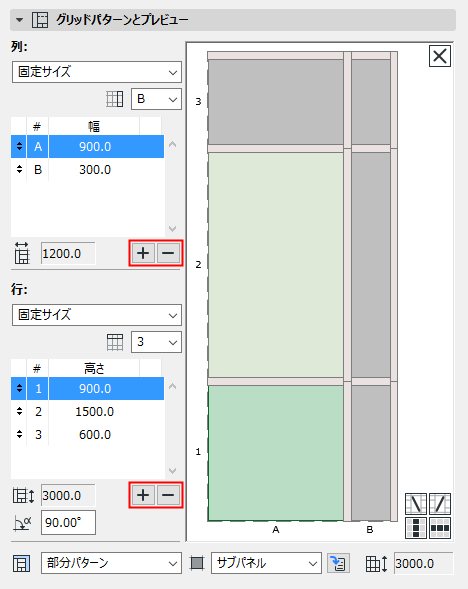
パネルの新しい列/行を作成するか、または選択した列/行を削除するには、プラス/マイナス符号をクリックします。
新しい列/行は現在選択している列/行の複製であり、その列/行の前に挿入されます。
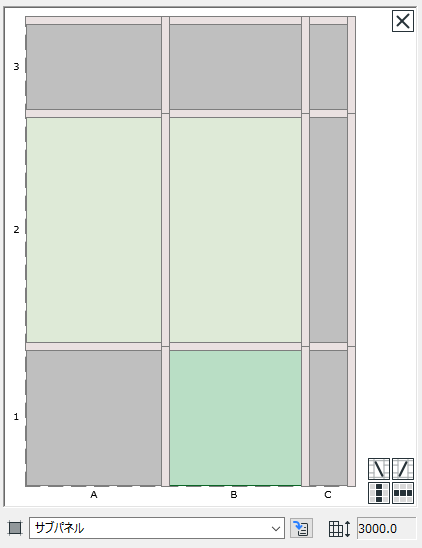
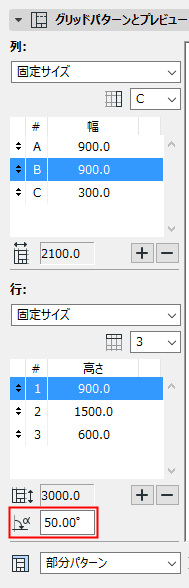
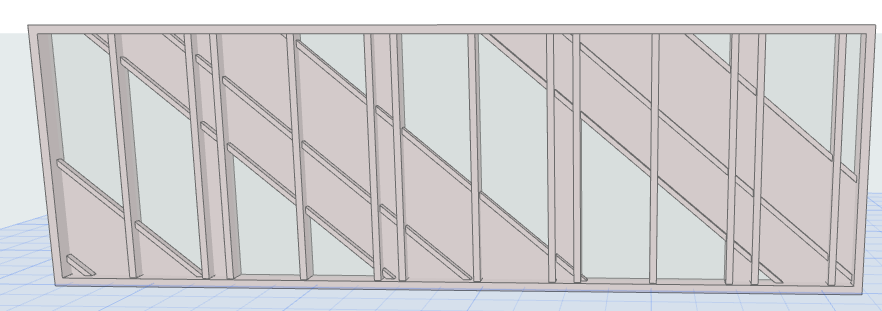
回転
列を基準としたパネルの行の回転値を入力します。
スキーム幅/高さ
この値は、スキームグリッドパターンの幅および高さを示します。配置したカーテンウォールでは、最終的な幅と高さに応じて、このスキームパターンが必要な回数だけ繰り返されます。この繰り返しロジックは[パターン原点]パネルで定義します。
詳細および例については、「スキームの設定でグリッドパターンを設定」を参照してください。
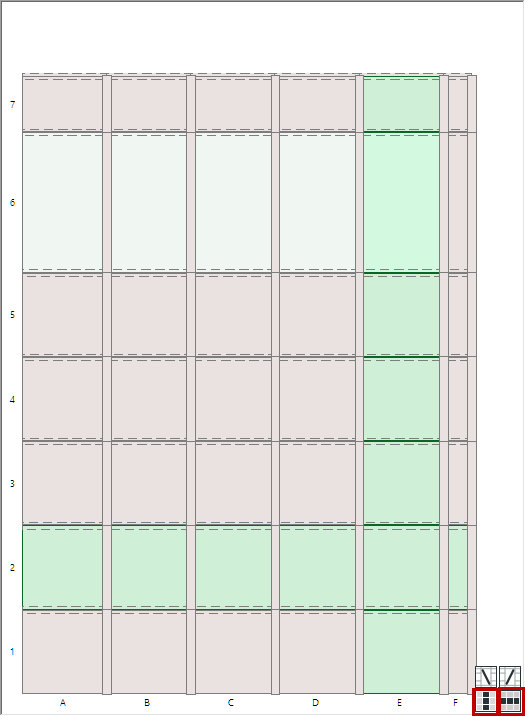
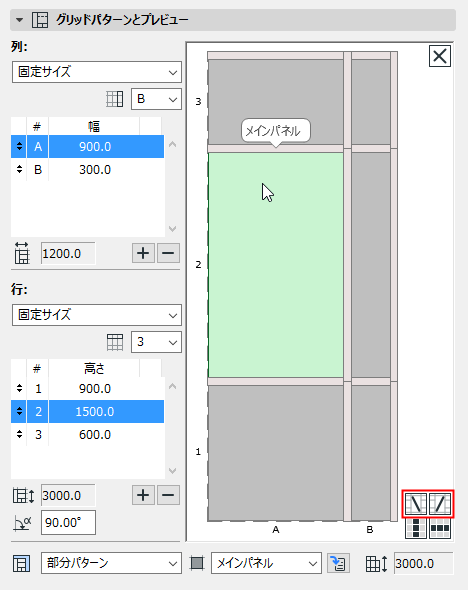
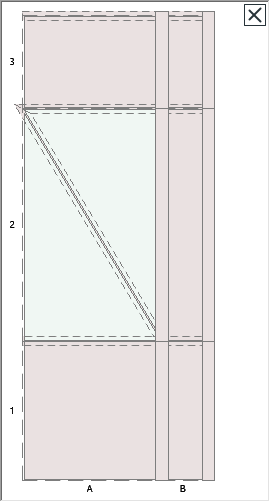
交差フレームを追加
パターンを削除
プレビューウィンドウの上隅にある[X]ボタンをクリックすると、全てのフレームおよびパネルが削除されます。したがって、カーテンウォールの境界は空になります。