グリッドパターンをグラフィカルに作成
このワークフローを使用して、3Dまたは断面図タイプのウィンドウでカーテンウォールのカスタムグリッドパターンをグラフィカルに作成します(編集モードを使用)。
スキームグリッドにフレーム/パネルの任意のパターンで、フレームおよびパネルを配置します。次に、パターンボックスを有効化して、パターンの範囲を定義します。パターンは、カーテンウォール分節内で自動的に繰り返されます。
以下に詳細なワークフローを示します。
- フレームもパネルもない新しいカーテンウォールを配置します。
あるいは、断面図ビューでカーテンウォール境界を描画します。
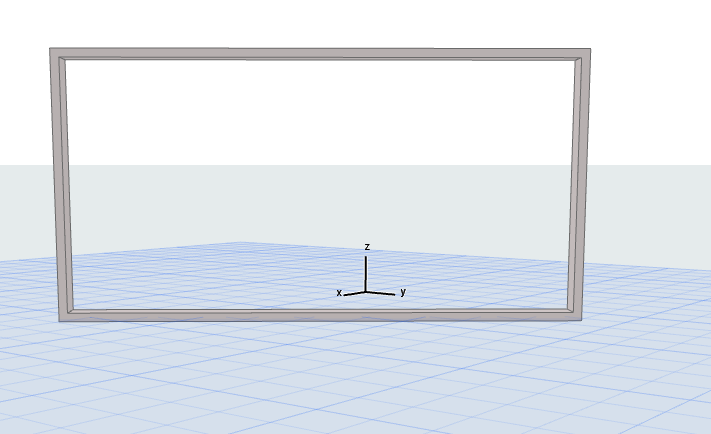
- 3Dウィンドウまたは断面図ビューから、カーテンウォールを編集モードで開きます。
- 編集モードの表示メニューで、スキームグリッドを可視に設定します。
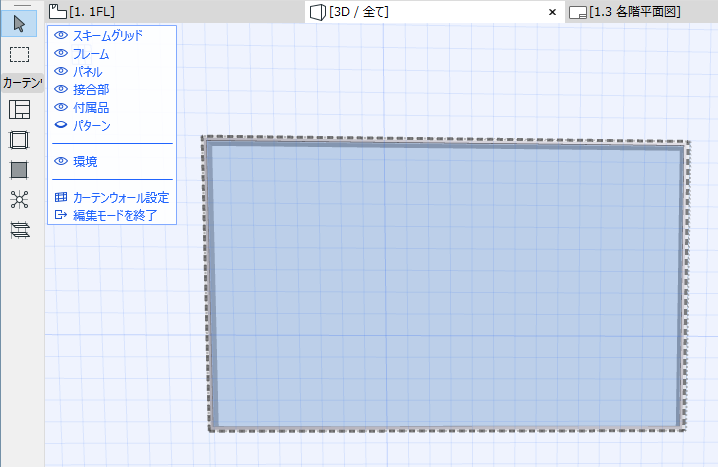
- フレームツールおよびパネルツールを使用してフレームを描画し、境界内の任意の場所に任意のパターンでパネルを配置します(パネルを配置するには、パネルツールを起動してフレームの内部をクリックします)。
仮フレームに関する注記
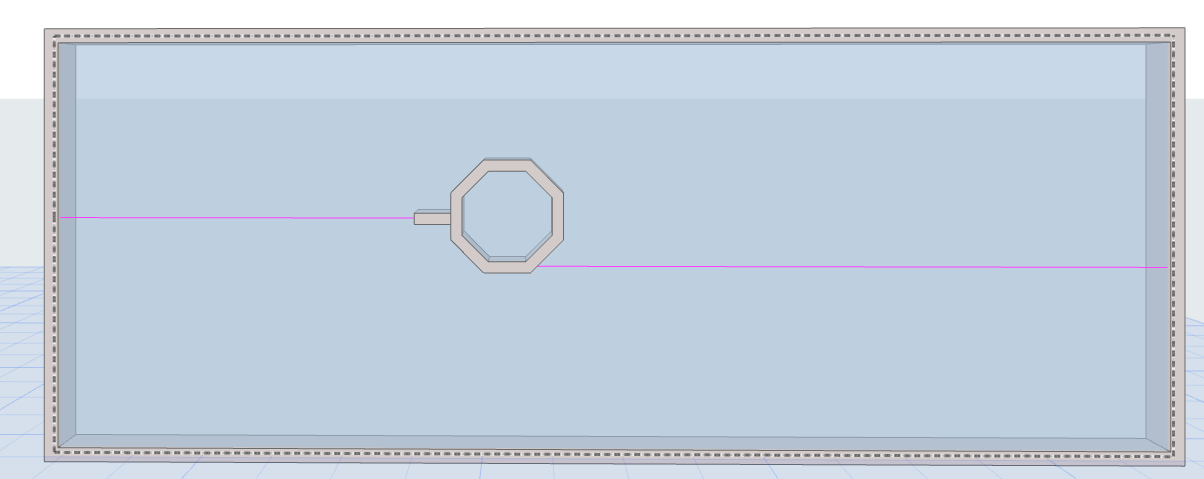
全てのフレームの両端を別のフレームに接続する必要があります。片側の端が別のフレームに接続していないフレームを配置すると、自動的に仮フレームが配置されます(下図を参照)。
仮フレームは、そのフレームを別のフレームに接続すると表示されなくなります。フレームが未接続の状態であるかぎり、仮フレームは保持され、分割フレームとして機能します。隣接するパネルはこの分割フレームで分割されます。
- 編集モードの表示メニューの[パターン]項目をクリックしてパターンを表示します。編集可能な赤色のパターンボックスが、カーテンウォールに表示されます。
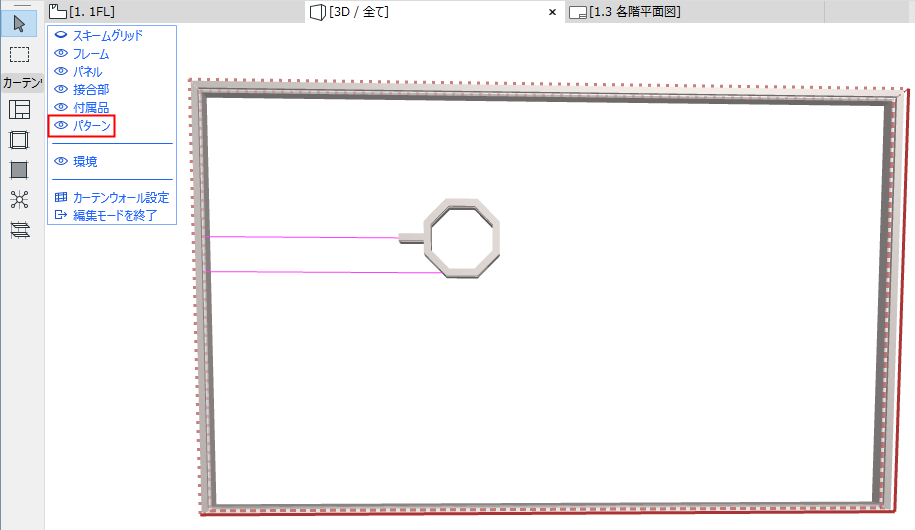
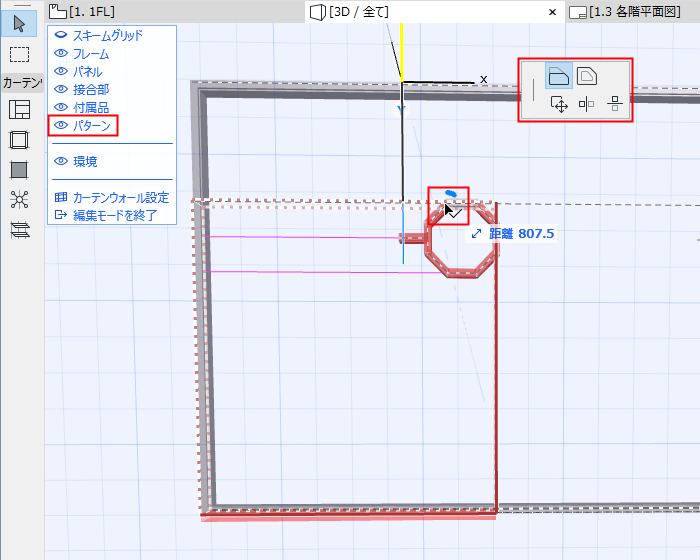
- 矢印ツールを使用して、パターンボックスの辺を選択してドラッグし(ペットパレットの編集コマンドを使用)、パターンを繰り返す範囲を定義します。
- パターンボックスの辺をフレームのノードにスナップします。パターンボックス内のフレームおよびパネルは、スキームグリッドパターンを構成します。
Note:
- パターンボックスで目的のパターンを囲み、[適用]をクリックします。
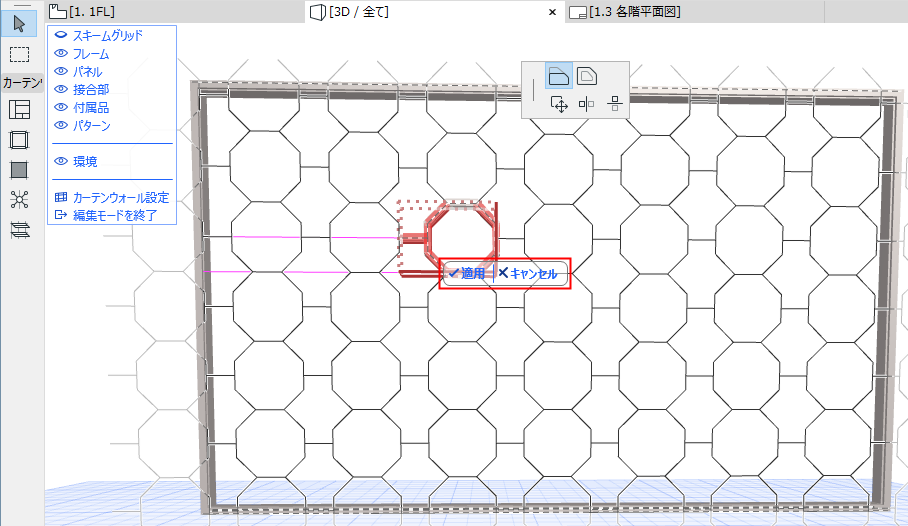
複数分節のカーテンウォールの場合、このパターンを全ての分節に適用できます。
- これで、パターンはカーテンウォール分節(またはカーテンウォール全体)で繰り返されます。
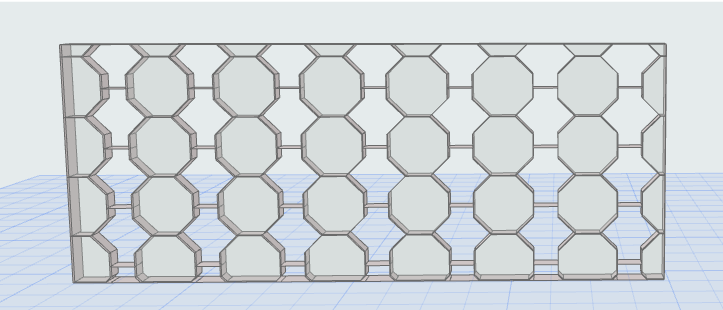
カーテンウォールのパターンボックス
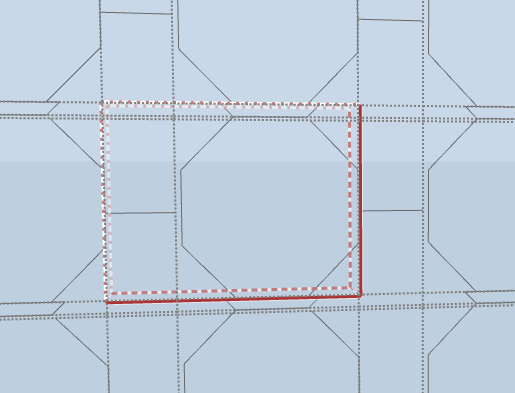
パターンボックスは各2辺ずつ実線と点線で表示されます。
パターンボックスの実線と一致するフレームは繰り返され、点線と一致するフレームは破棄されます(これは、パターンボックスに設定が異なるフレームが含まれる場合に適用されます)。